【新管理画面】広告素材の追加・更新:広告素材の新規登録
更新日:2025/12/02
広告素材の新規登録方法
実際の管理画面上でステップに沿って操作しながら、使い方をそのまま覚えられるガイドです。
操作方法を短時間で習得いただけます。
あらかじめログインの上、ご利用ください
Safariではご利用いただけません
デジタルガイド:広告素材を追加・更新する
【広告素材の追加・更新】ページへ移動します。
コンテンツ管理 > 広告素材の追加・更新
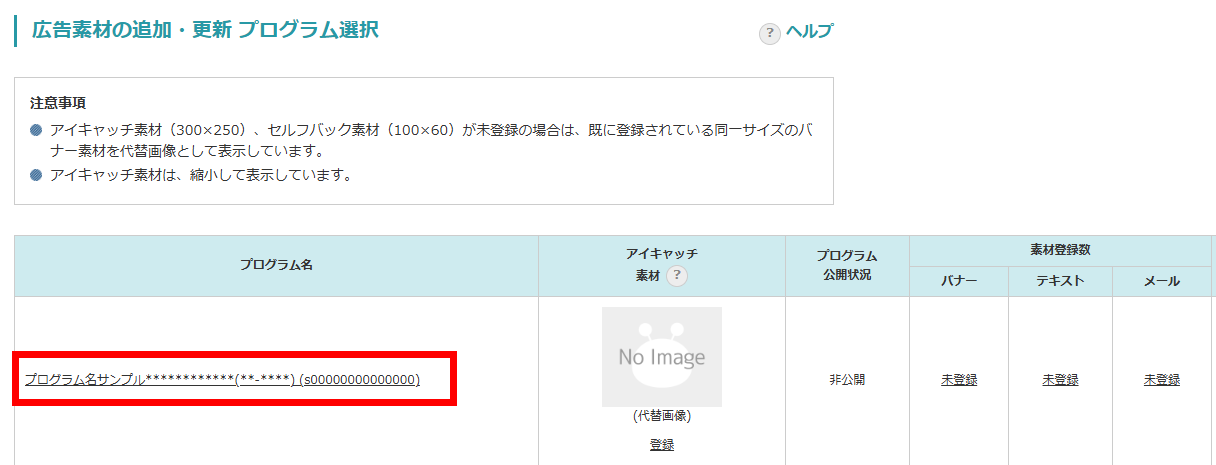
対象プログラムを選択します。
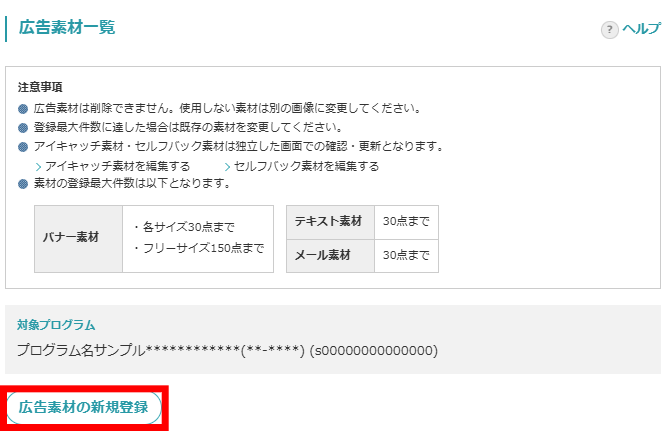
【広告素材の新規登録】をクリックします。
【広告素材の新規登録】ボタンをクリックし、新規登録ページへ移動します。
登録する素材種別を選択します。
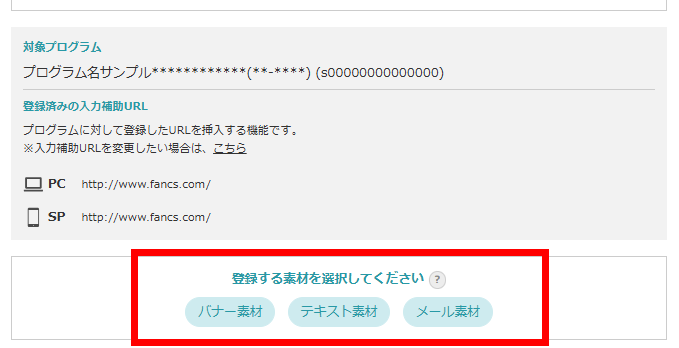
各素材の注意事項をよく確認のうえ、遷移先URLと、広告素材を入力してください。
【セルフバック素材】、【アイキャッチ素材】を登録するには、【広告素材の追加・更新 プログラム選択ページ】から登録・編集画面を開いてください。
- 関連リンク
- テキスト
- 素材別登録方法
- 素材別に操作方法をご紹介しています。登録したい素材を選択してください。
バナー素材の登録方法
登録には規定があります、【登録の際の注意事項】リンクをご確認の上、登録作業を進めてください。
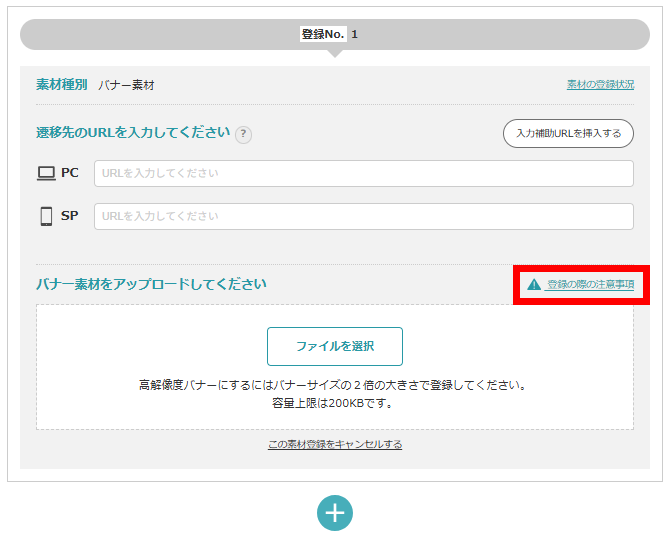
遷移先URLを記入し、画像をアップロードして登録を行います。
画像をアップロードすると、サイズを読み取り、自動判定で画像サイズが設定されます。
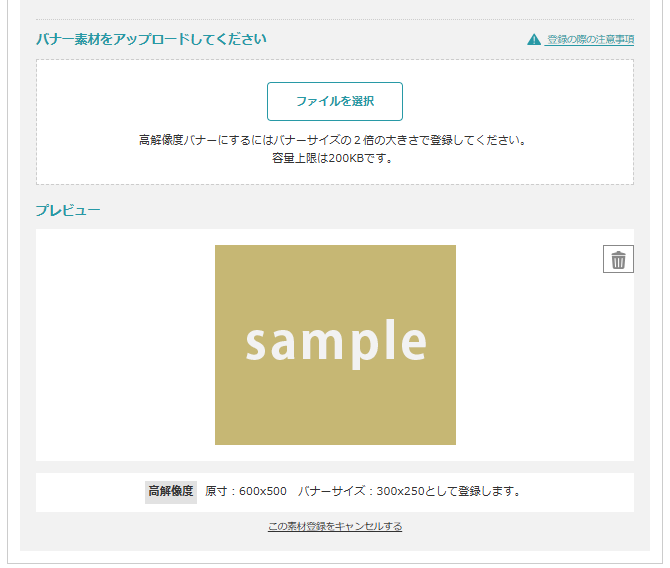
プレビュー欄で、画像の表示、登録サイズが合っているかよく確認の上、登録するようお願いいたします。
入力内容を確認し、間違いなければ確認画面へ進みます。
- 注意事項
-
- 高解像度サイズの場合は、高解像度バナーでの登録となります。
250×250サイズのバナーをアップロードした場合は、高解像度バナーまたは原寸サイズとして登録するか、選択肢が表示されます。 - 規定サイズにないサイズのバナーを選択した場合は、フリーサイズでの登録となります。
- 登録する画像を変更したい場合は「ゴミ箱」マークで画像を削除するか、上書きしてください。
- 高解像度サイズの場合は、高解像度バナーでの登録となります。
テキスト素材の登録方法
登録には規定があります、【登録の際の注意事項】リンクをご確認の上、登録作業を進めてください。
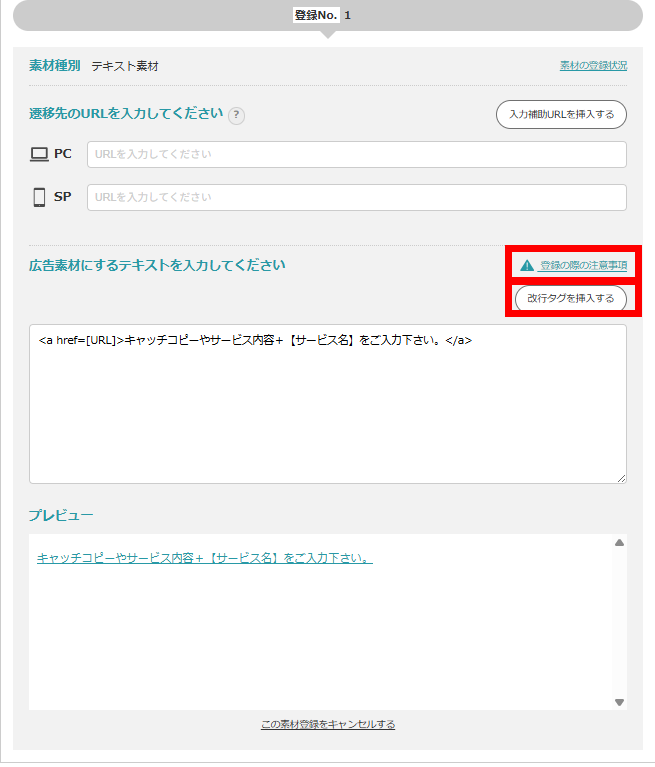
遷移先URLを記入し、広告素材にするテキストを入力します。
- テキストリンクの指定
HTMLタグ<a href=[URL]>と</a>の間に、テキストリンクにしたい、テキストを入力します。
[URL]はシステムで置換されます。変更せずにそのままにしてください。 - 改行
改行は、【改行タグを挿入する】ボタンをご利用いただくか、HTMLタグの<br>を直接ご入力ください。
表示はプレビュー欄で確認できますのでよくご確認ください。
入力内容を確認し、間違いなければ確認画面へ進みます。
- 注意事項
-
- [URL] はメディア会員のアフィリエイトリンクになる部分ですので、変更せず、そのまま入力するようお願いいたします。
メール素材の登録方法
登録には規定があります、【登録の際の注意事項】リンクをご確認の上、登録作業を進めてください。
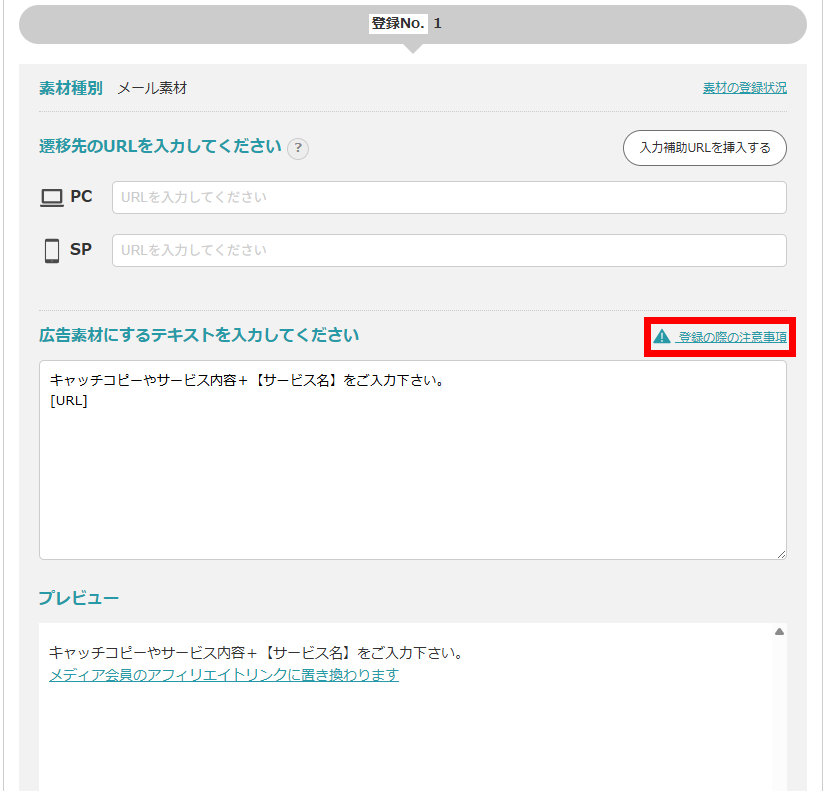
遷移先URLを記入し、広告素材にするメールテキストを入力します。
表示はプレビュー欄で確認できますので、よくご確認ください。
入力内容を確認し、間違いなければ確認画面へ進みます。
- 注意事項
-
- [URL] はメディア会員のアフィリエイトリンクになる部分ですので、変更せず、そのまま入力するようお願いいたします。
確認画面で問題なければ、登録完了画面へ進みます。
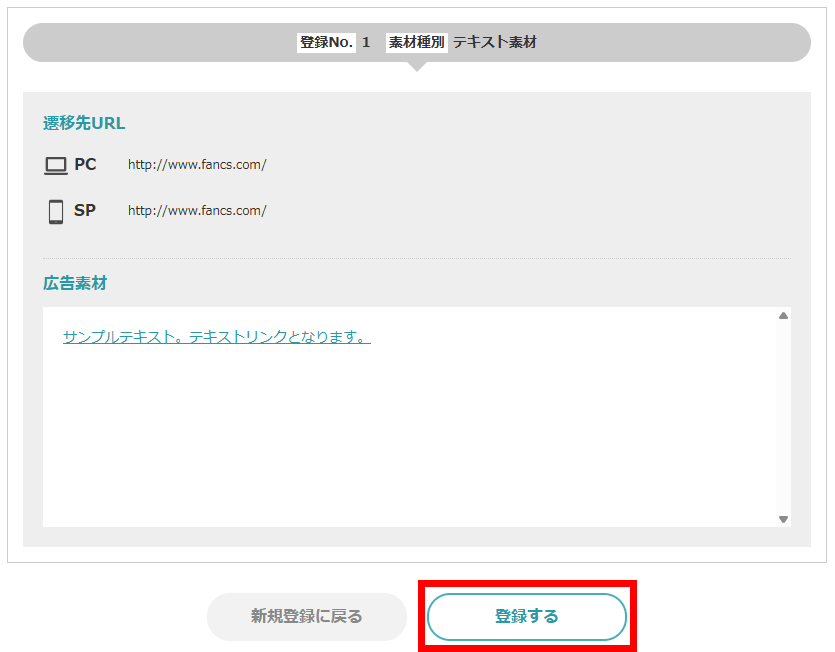
無事に登録完了画面が表示されれば、登録完了です。
- 広告素材全体の注意事項
-
- 広告素材の削除はできませんので、お間違えのないよう、ご登録ください。
- 広告素材を変更したい場合は、上書きで対応してください。
- 素材IDは自動で設定されます。
広告素材の登録上限数
登録上限数
| バナー素材 | 規定サイズ:各30点まで フリーサイズ:150点まで |
|---|---|
| テキスト素材 | 30点まで |
| メール素材 | 30点まで |
バナー登録必須サイズ
- 300×250(高解像度:600×500)
- 100×60(高解像度:200×120)
- 120×60(高解像度:240×120)
その他登録をおすすめするサイズ
以下サイズはポイントサイトでよく利用されるサイズなのでご登録をおすすめします。
- 200×200(高解像度:400×400)
素材の登録状況の確認方法
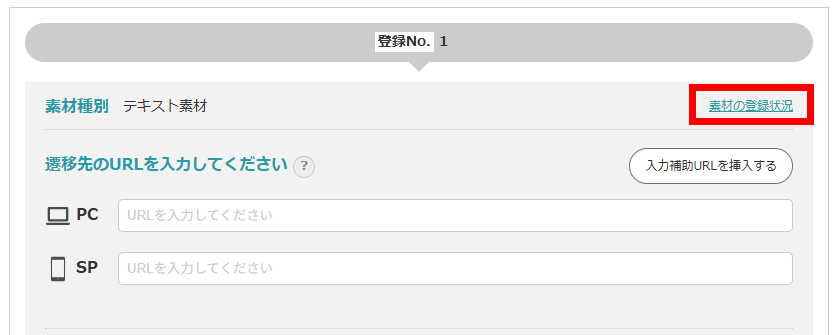
各登録画面右上の【素材の登録状況】より、現在の登録件数を確認することができます。
現在の登録数に関してはこちらよりご確認ください。