
【新管理画面】広告素材の追加・更新:セルフバック素材
更新日:2026/08/19
セルフバック素材の登録/更新方法についてご説明いたします。
セルフバック素材とは
セルフバック素材では、セルフバックで表示されるバナーと遷移先の設定ができます。
セルフバックでの検索時や詳細画面に表示されますので
セルフバック経由の売上に繋げるためにも、魅力的なバナーのご登録をおすすめします。
スマホ版セルフバック:掲載イメージ
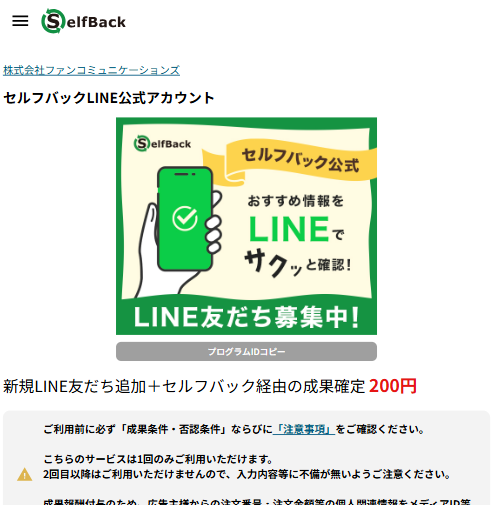
【広告主の皆様へお願い】
2026年8月12日に実施したセルフバックのリニューアルに伴い、セルフバック素材として、広告素材に登録されている300×250px(高解像度サイズ:600×500px)のバナー素材を一律で登録いたしました。
なお、300×250pxのバナー素材が登録されていない場合は、弊社が用意した【代替画像(no image画像)】を表示しています。お手数をおかけしますが、300×250px(高解像度サイズ:600×500px)のバナー素材をご用意のうえ、以下の手順でセルフバック素材をご登録くださいますようお願いいたします。
2026年8月12日に実施したセルフバックのリニューアルに伴い、セルフバック素材として、広告素材に登録されている300×250px(高解像度サイズ:600×500px)のバナー素材を一律で登録いたしました。
なお、300×250pxのバナー素材が登録されていない場合は、弊社が用意した【代替画像(no image画像)】を表示しています。お手数をおかけしますが、300×250px(高解像度サイズ:600×500px)のバナー素材をご用意のうえ、以下の手順でセルフバック素材をご登録くださいますようお願いいたします。
セルフバック素材の登録方法
【広告素材の追加・更新】ページへ移動します。
コンテンツ管理 > 広告素材の追加・更新
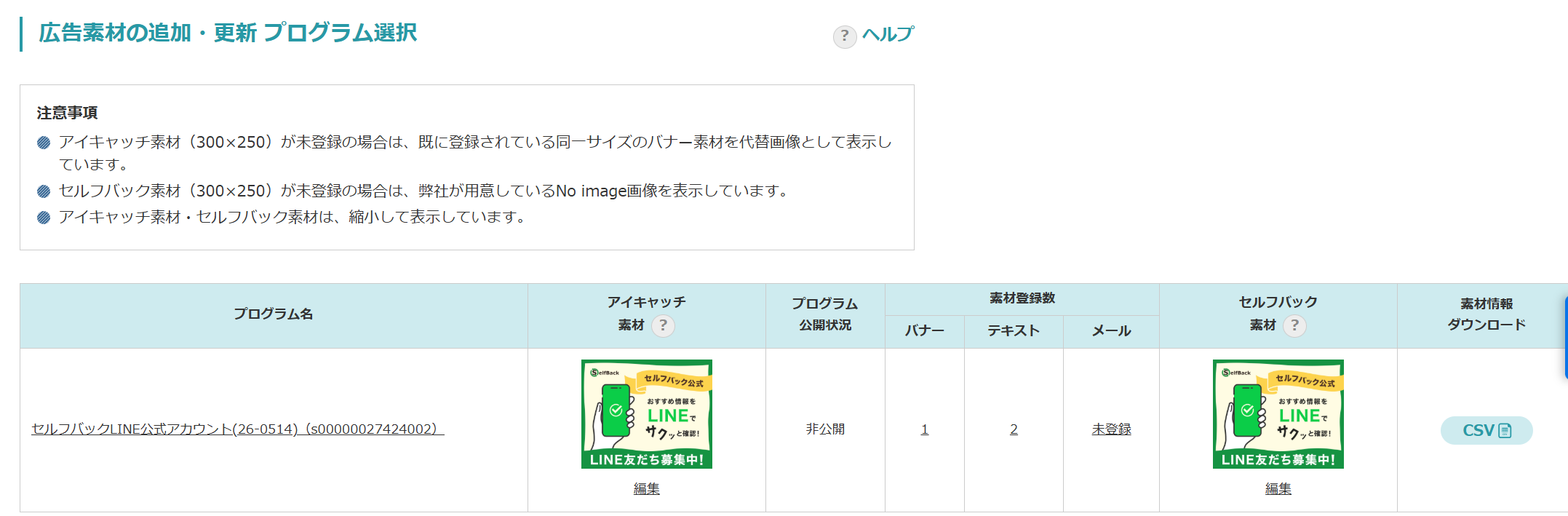
プログラム一覧で、現在のセルフバック素材を確認できます。
セルフバック素材編集画面に移動する
対象プログラムのセルフバックバナーの下に、【登録または編集】テキストリンクがあるので、リンクをクリックします。
遷移先URLを入力します。
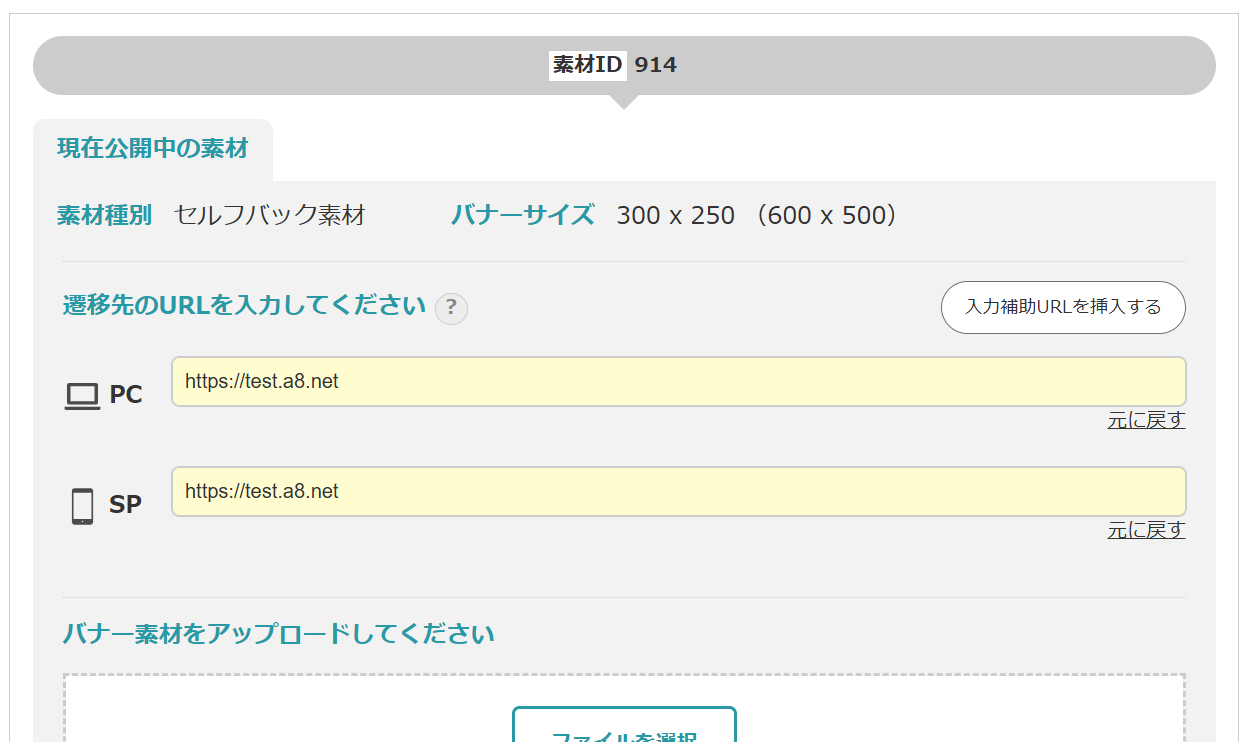
入力補助URLを使用する際は【入力補助URLを挿入する】ボタンをクリックするとURLが自動挿入されます。
入力補助URLとは?
登録するバナーをアップロードします。
セルフバック素材入稿規定
・サイズ:300×250px(高解像度サイズ:600×500px)
- ・登録できるバナー素材の容量上限は200KBです。
- ・アップロードできるのはGIF・JPG・PNG・アニメーションGIFのみです。
プレビューを確認し、画像と遷移先に問題がなければ、【確認画面に進む】ボタンをクリックします。
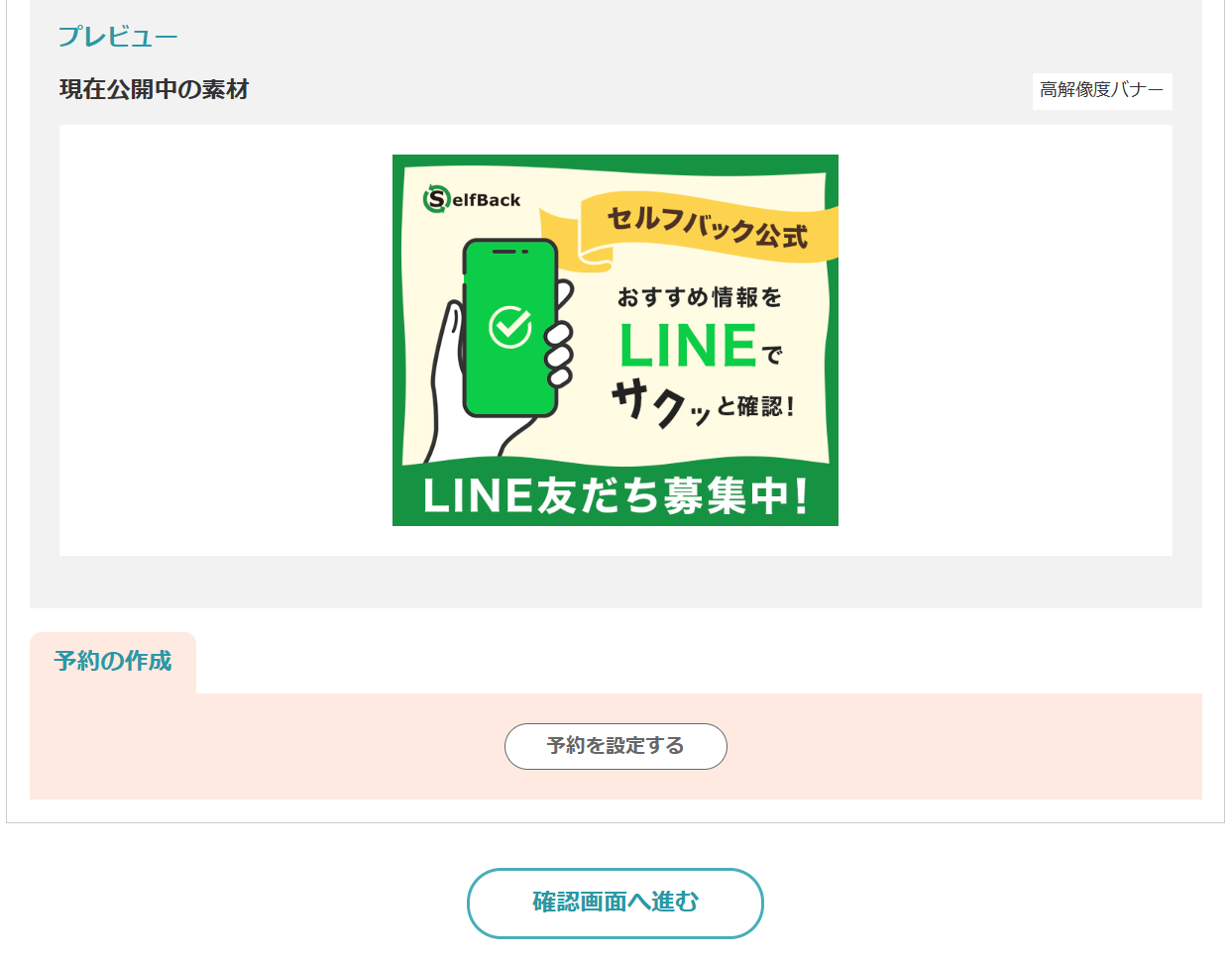
確認画面で遷移先、バナーを確認し、問題がなければ登録へ進み、登録完了となります。
- 注意事項
-
- 素材の削除はできません。素材を変更したい場合は、素材を上書き更新で対応を行ってください。