
【新管理画面】広告素材の追加・更新:広告素材の編集
更新日:2025/12/02
広告素材の編集
実際の管理画面上でステップに沿って操作しながら、使い方をそのまま覚えられるガイドです。
操作方法を短時間で習得いただけます。
あらかじめログインの上、ご利用ください
Safariではご利用いただけません
デジタルガイド:広告素材を追加・更新する
広告素材の編集には単体で更新する方法と一括で更新する方法の2パターンがあります。
広告素材の編集:単体
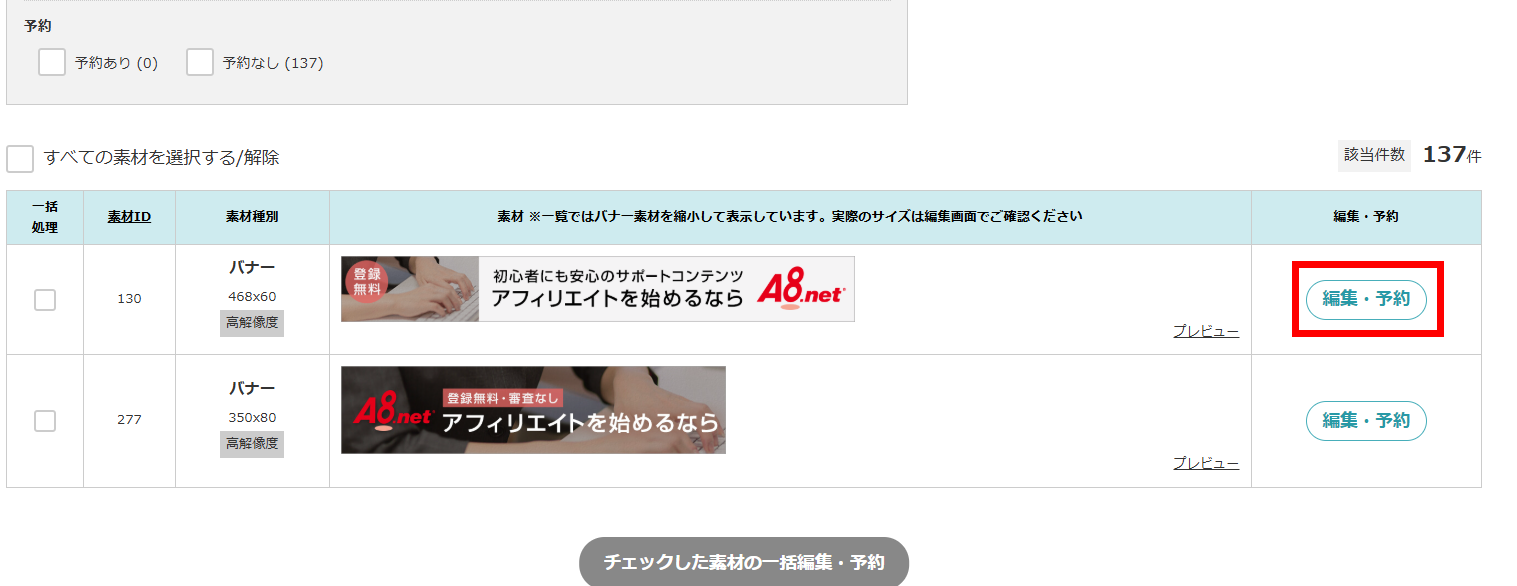
編集対象の素材を表示します。
絞り込み方法はこちらをご参考ください。
該当の素材の右側に表示されている、【編集・予約】のボタンをクリックします。
遷移先URL、広告素材の編集を行います。
現在公開中の素材をすぐに上書き更新する場合は、【現在公開中の素材】部分を編集してください。
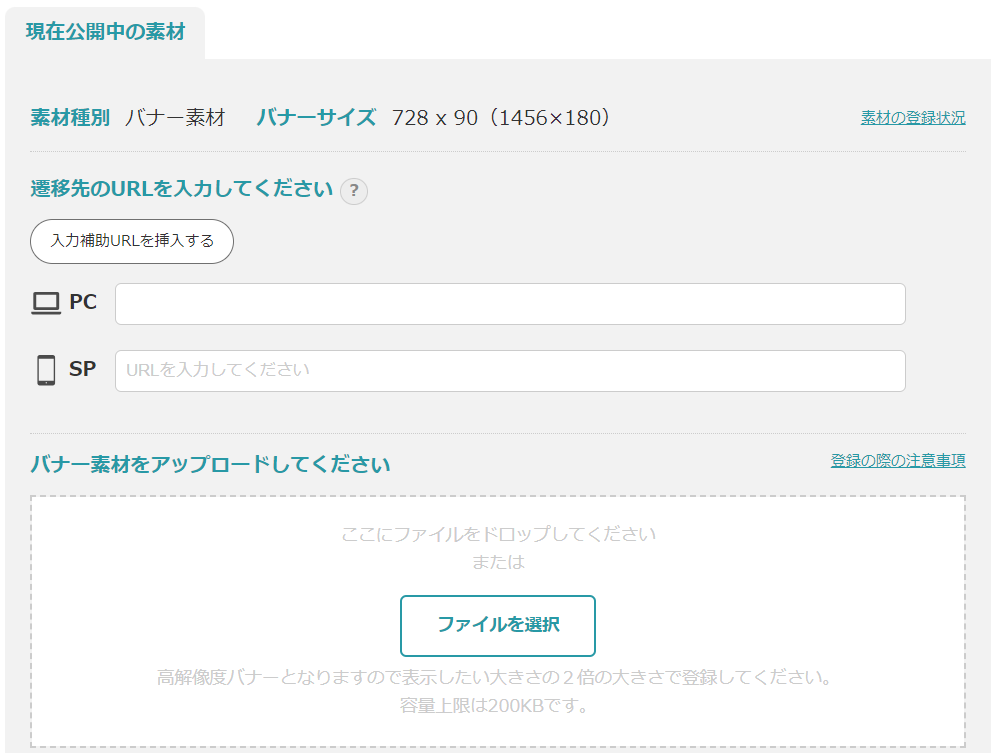
登録方法は、新規登録の時と同様です。
予約して素材を登録する場合は、【予約の設定】ボタンをクリックして予約内容を設定してください。
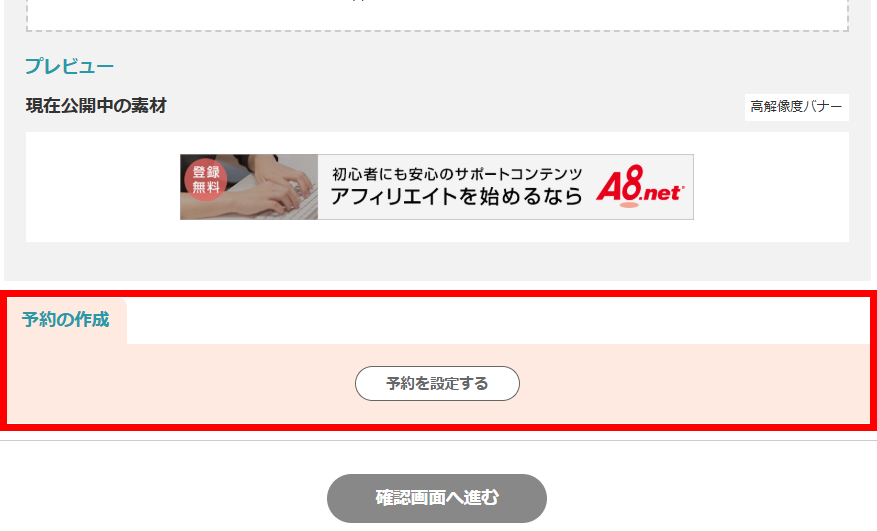
予約の場合は、公開日時を指定して素材を更新することができます。
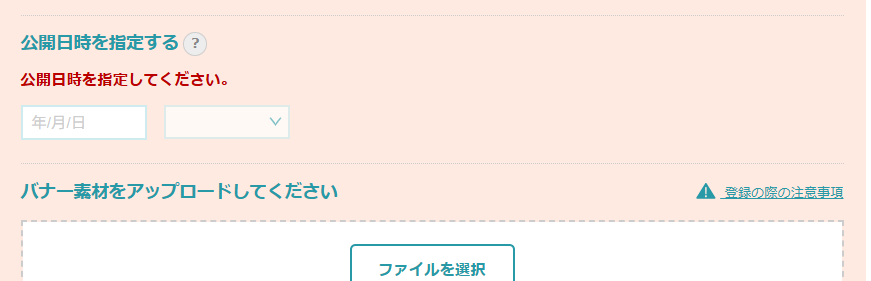
内容の登録ができたら、【確認画面へ進む】ボタンをクリックします。
確認画面にて、変更した箇所、予約内容など、
設定した内容に問題ないか確認し、登録を完了してください。
広告素材の編集:一括
編集対象の素材を表示します。
絞り込み方法はこちらをご参考ください。
対象素材を選択します
対象プログラムの素材一覧で、一括で更新したい素材にチェックを入れ、【チェックを入れた素材の一括編集・予約】ボタンをクリックします。
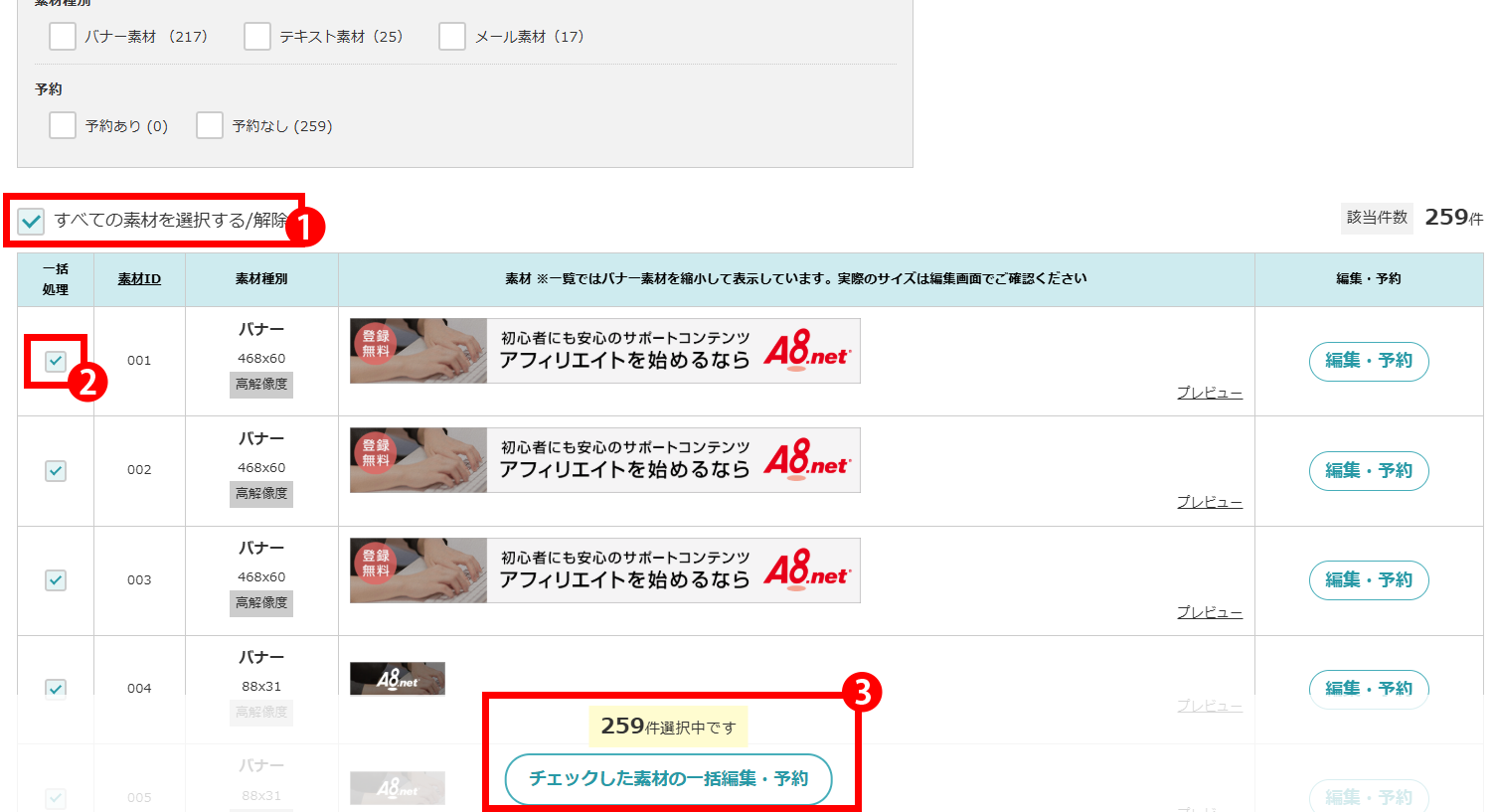
【1】すべての素材を選択する/解除
すべての素材を一括で選択できます。
【2】一括選択個別チェックボックス
個別に選択したい場合や、一括選択からの除外など、微調整にご利用ください。
【3】チェックした素材の一括編集・予約
クリックいただくと一括編集の画面に遷移します。
ボタンの上には対象素材の件数が確認できますので、設定にご活用ください。
一括設定を行う
複数素材の編集画面には、一括設定を行うメニューがあります。
一括で設定しない場合は、素材一つずつ編集してください。
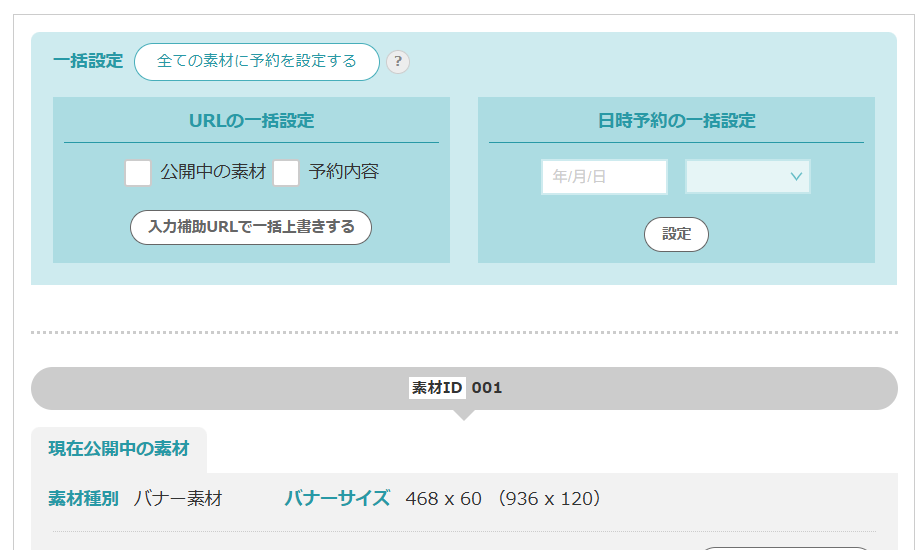
画面上部に一括設定のメニューが表示されます。
対象素材が多い場合は表示までタイムラグがある場合があります。少々お待ちください。
- 日時予約の一括設定
- 全ての素材を日時設定して予約更新する場合は、【すべての素材に予約を設定する】をクリックします。
各素材に設定した日時の予約設定が追加されます。(ピンクの枠が開きます)
- URLの一括設定
-
- 現在公開中の素材を一括で入力補助URLに上書きする場合
【公開中の素材】にチェックを入れたうえで【入力補助URLで一括上書きする】ボタンをクリックしてください。 - 日時を設定してURLを更新したい場合
【予約内容】にチェックを入れたうえで【入力補助URLで一括上書きする】ボタンをクリックしてください。 - 現在公開中の素材
予約内容のどちらもURLを変更したい場合は、両方にチェックを入れたうえで【入力補助URLで一括上書きする】ボタンをクリックしてください。
- 現在公開中の素材を一括で入力補助URLに上書きする場合
編集し、確認画面へ進みます。
【確認へ進む】ボタンをクリックし、確認画面にて変更箇所の確認を行ってください。
入力に不備がある場合は確認画面へ進めません。表示されている素材IDの入力内容をご確認ください。
- 現在公開中の素材と変更がない場合は、確認画面に表示されません。
- 編集部分はピンク色の背景色が付いています。
問題がなければ登録を完了してください。
予約をキャンセルする方法
対象素材の編集画面を表示します。
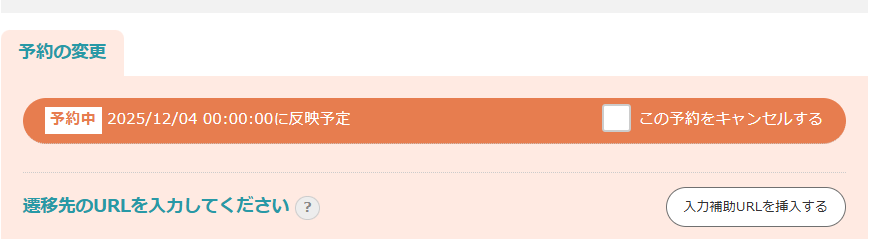
編集画面にて、【この予約をキャンセルする】をクリックします。
確認画面でキャンセル内容が確認できます。
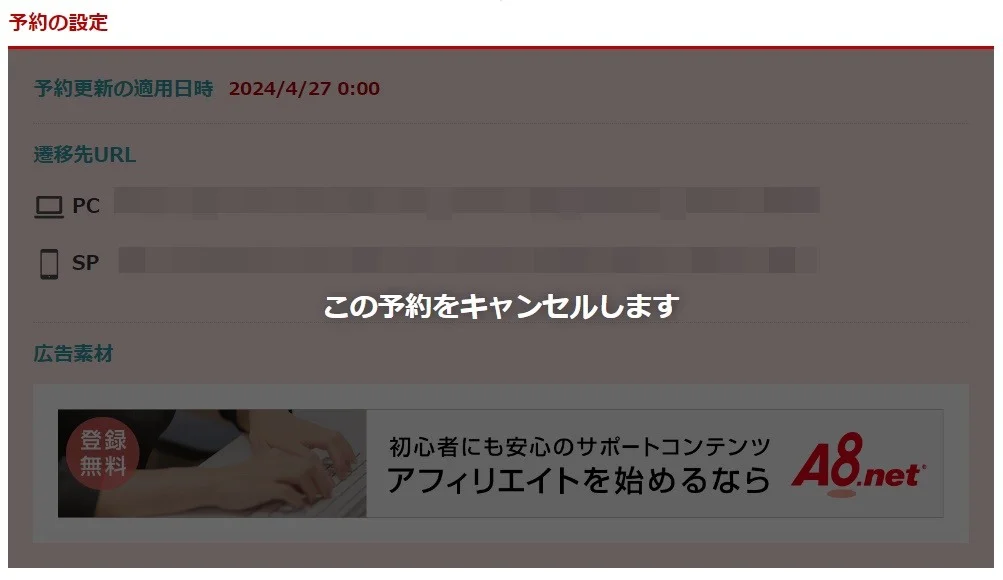
問題がなければ完了画面へ進んでいただくと、キャンセル完了です。