
【新管理画面】ニュース配信:メディア個別ニュース配信
更新日:2025/12/02
一部のメディアに限定して、ニュース配信を行う方法をご説明します。
ニュース配信機能とは
ニュース配信機能は、【一部のメディアを選択してメッセージを配信する機能】と、
【プログラムと提携しているメディア全員にメッセージを配信する機能】の2種類がございます。
ここでは、メディアを選択して個別にメッセージを配信する機能についてご説明します。
メディア個別ニュース配信(メディアを検索して配信する場合)の設定方法
💡デジタルガイドをご用意しました
実際の管理画面上でステップに沿って操作しながら、使い方をそのまま覚えられるガイドです。
操作方法を短時間で習得いただけます。
あらかじめログインの上、ご利用ください
Safariではご利用いただけません
デジタルガイド:提携中の一部メディアに連絡する
実際の管理画面上でステップに沿って操作しながら、使い方をそのまま覚えられるガイドです。
操作方法を短時間で習得いただけます。
あらかじめログインの上、ご利用ください
Safariではご利用いただけません
デジタルガイド:提携中の一部メディアに連絡する
【ニュース配信】ページに移動します。
コンテンツ管理 > ニュース配信
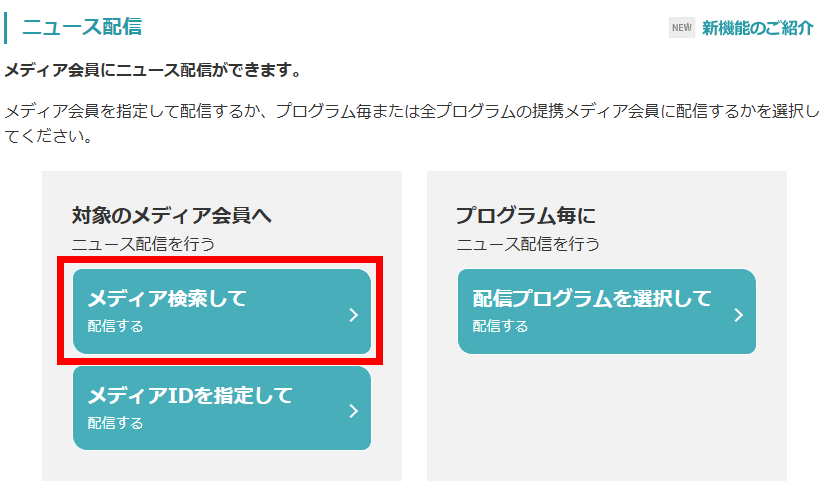
【対象のメディア会員に配信する】をクリックします。
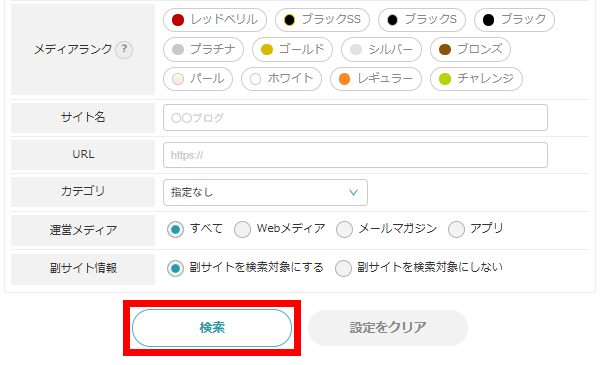
メディアを検索します。
絞り込みたい条件に合わせ、検索項目を入力します。
検索項目は、特定のメディアが決まっている場合は、メディアIDを入力したり、
ランク別でニュース配信を行いたい場合はランクで検索するなど、配信するメディアを検索するための項目を指定します。
入力したら【検索】ボタンをクリックし、検索してください。
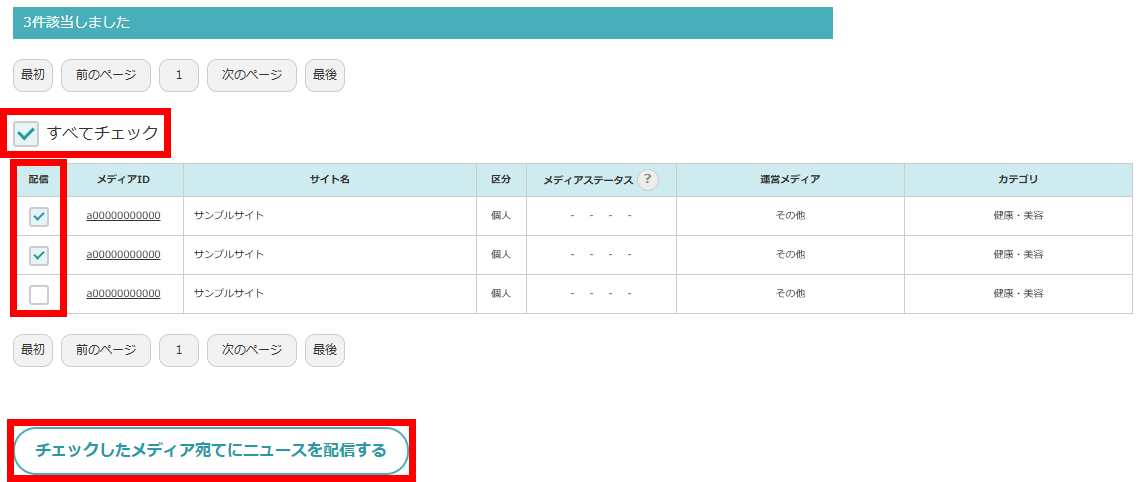
検索結果のメディアに配信のチェックを入れる
配信するメディアにチェックを入れて【チェックしたメディア宛てにニュースを配信する】ボタンをクリックします。
【すべてにチェック】にチェックを入れると、そのページに表示されている100件までのメディアをまとめて選択することができます。
メディア個別配信で配信できるメディア数は最大100メディアとなります。
配信メッセージを入力します。
| テンプレート | 各シチュエーションに合わせたテンプレートです。日付や成果報酬等、プログラムに合わせて修正したうえでご使用ください。 |
|---|---|
| 件名 | メディアへ配信された際、件名末尾には広告主名と [A8.net] が自動で付与されます。 |
| メッセージ | 自動変換されるコード(差し込み設定)が利用できます。「コード説明」から利用可能なコードを確認し、コピーして使用してください。 |
| 配信対象メディア | 選択したメディア数が表示されています。クリックするとメディアIDが確認できます。さらにメディアIDをクリックすると、メディアの詳細が確認できます。 |
| 配信開始日時 |
|
なお、配信まで10分を切ってしまうとキャンセルできませんのでご注意ください。
【メッセージを確認】をクリックし、メッセージの最終確認を行います。
すべての項目の入力が完了したら、【メッセージを確認】ボタンをクリックし、メッセージの最終確認を行います。
最終的に問題がなければ【メッセージを送信】ボタンをクリックし、配信設定を完了させてください。
- 確認ポイント
-
- 件名やメッセージ内の日付に誤りはないか
- 成果報酬、条件などに誤りはないか
- コードが正しく変換されているか
- 内容に誤りはないか
- 配信対象メディアに誤りはないか
- 配信日時に誤りはないか
ニュース配信結果の画面で、【メディア会員へのニュース配信、または配信予約が完了しました。】と表示されれば配信設定完了です。