
【新管理画面】広告素材の追加・更新:広告素材の一覧
更新日:2025/12/02
登録された広告素材を一覧で確認することができます。
広告素材の追加・更新ページでは登録された広告素材を一覧で確認することができます。
一括編集も簡単に行えますので是非ご活用ください。
素材一覧画面の確認方法
【広告素材の追加・更新】ページへ移動します。
コンテンツ管理 > 広告素材の追加・更新
対象プログラム一覧へ移動します。
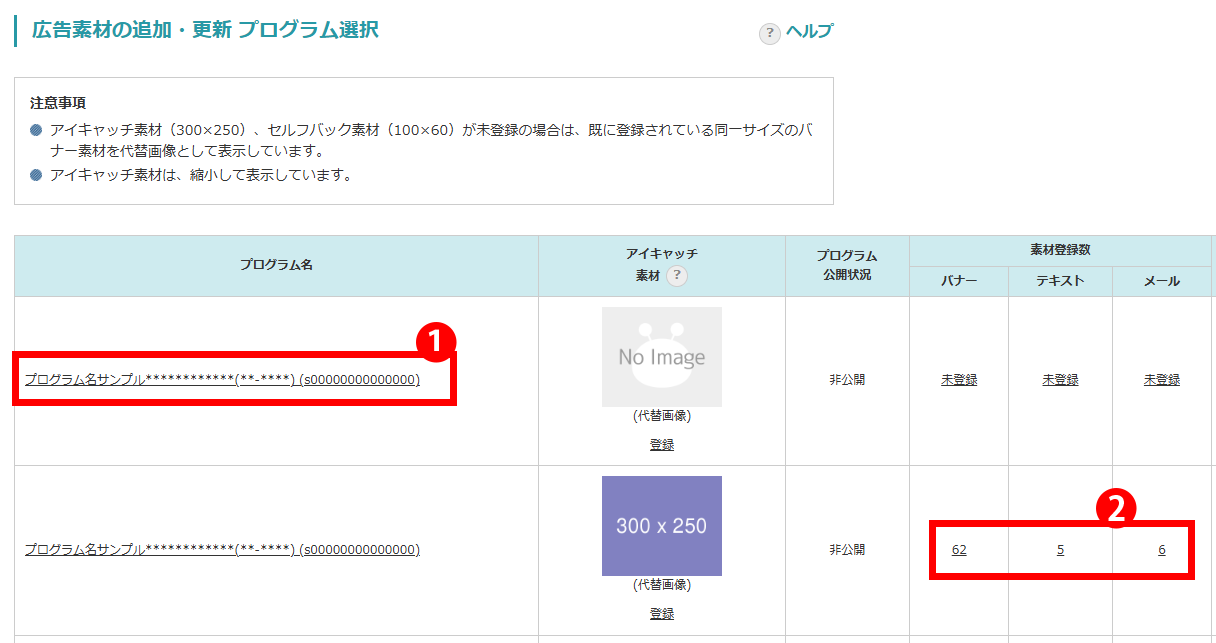
【1】対象プログラムの全素材を確認したい場合
対象プログラムのプログラム名をクリックしてください。
素材種別は後から絞り込むことも可能です
【2】確認したい素材種別が決まっている場合
確認したい素材種別の登録件数をクリックすれば選択した種別に限定して一覧で素材を確認できます。
広告素材一覧ページへ遷移後、素材の一覧が確認できます。
素材を絞り込む方法
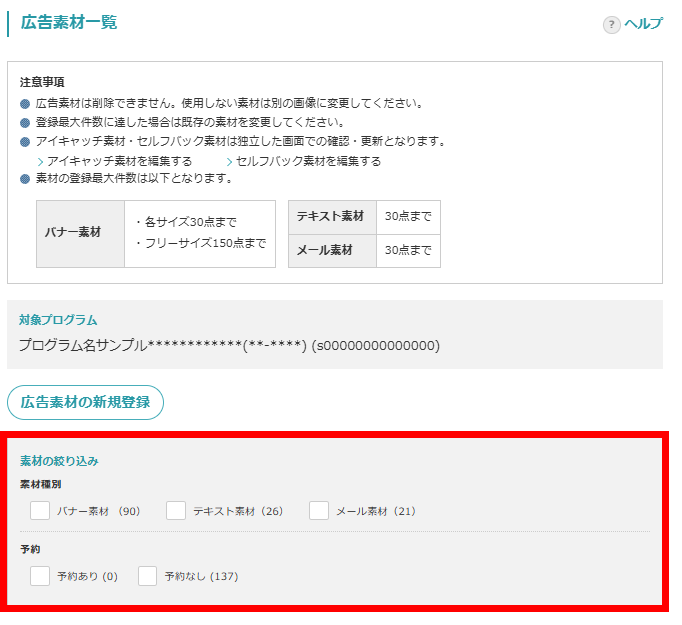
絞り込みたい素材にチェックを入れます。
バナー素材に関しては、【高解像度】、【原寸サイズ】での絞り込みと、バナーサイズごとの絞り込みが可能です。
素材一覧項目解説
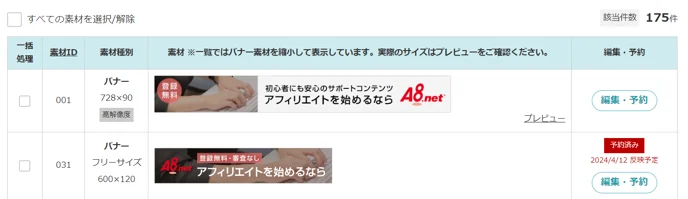
| 一括処理 | チェックを入れたものを一括編集できます。
【すべての素材を選択/解除】のチェックで、すべてのチェック、解除を行うことができます。 素材の編集方法・一括編集の方法はこちらでご確認ください。 |
|---|---|
| 素材ID | 素材IDです。項目名をクリックすると、素材IDを昇順、降順で並び替えすることができます。 |
| 素材種別 | 素材種別(バナー、テキスト、メール)、バナーサイズ、高解像度など、素材の情報を確認できます。 |
| 素材 | 実際に登録されている素材です。 画面に入りきらないサイズのバナーは【プレビュー】で画像を確認することができます。
|
| 編集・予約 | その素材単体の編集画面に進みます。 予約済みのものは、【予約済み】のアイコンが表示されます。 |