【4】メディアの提携・掲載を広げる
更新日:2026/06/11
アフィリエイト広告で獲得を増やすためには、メディア(アフィリエイター)との提携・掲載を進める必要があります。より多くのメディアに紹介してもらうことで、消費者への認知も広げられ、それに伴い成果発生も増えていきます。
メディアとの提携・掲載を進めるためには自然に提携数・掲載数が増えていくのを待つだけでなく、こちらから積極的にメディアに働きかけることも重要です。
本記事では、メディアにメッセージを送ることができる無料機能についてご紹介します。
- 広告訴求メッセージ機能
- ニュース配信機能
2つの機能のポイントと配信手順を解説していきます。
1.広告訴求メッセージ機能
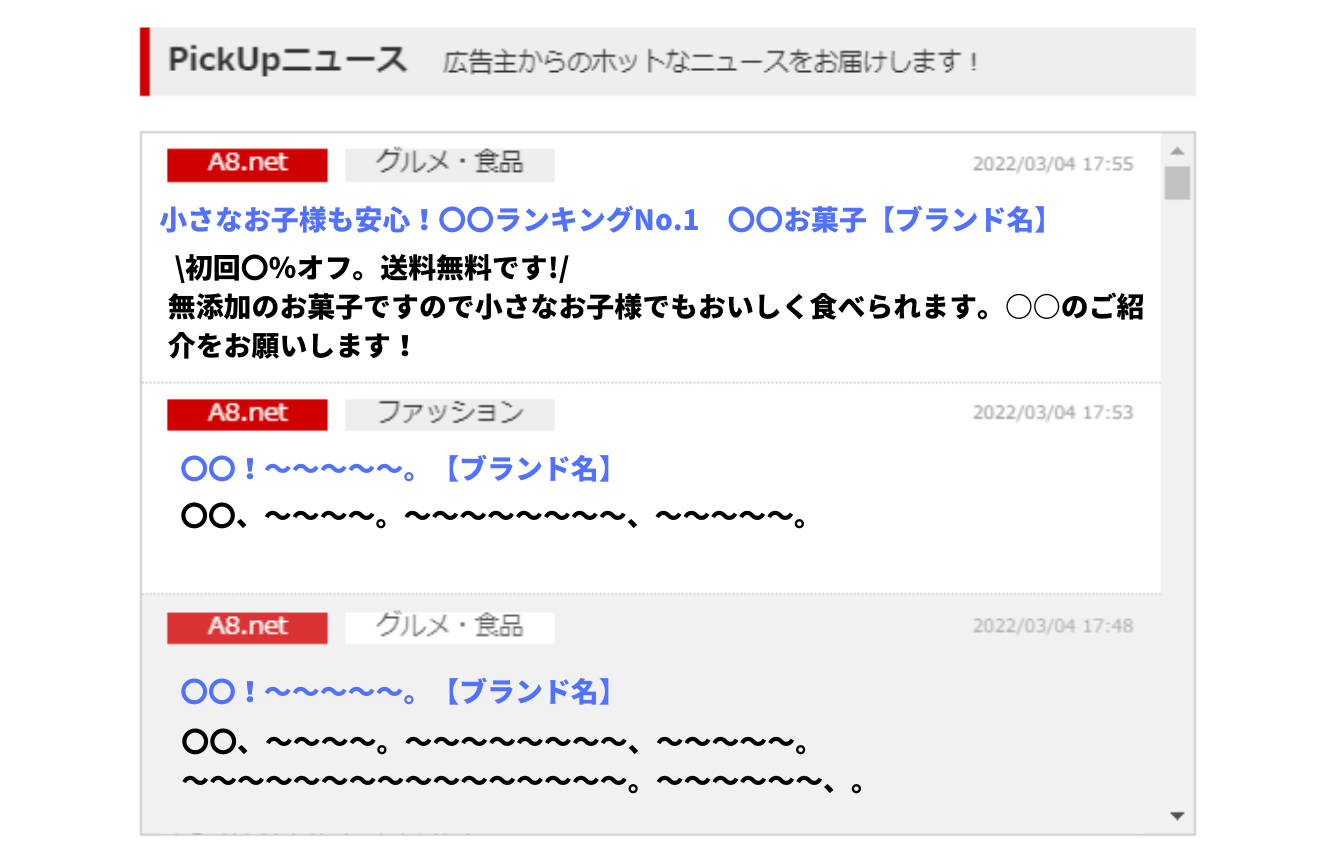
画像)メディア管理画面のPickUpニュースの例
広告訴求メッセージ機能を利用することで、メディア管理画面の「PickUpニュース」欄にメッセージを投稿できます。
メッセージは24時間に1回投稿可能で、タイムライン形式のため投稿直後はメッセージは上位表示される仕組みです。
メリット
広告訴求メッセージ機能を利用するメリットは2つあります。
- A8.netの広告主様であれば簡単に配信できる。
- 月間300万PVあるメディア管理画面のトップページに無料で露出できる。
簡単・無料で配信ができるため、手軽に取り組める提携促進施策になります。デメリットといえるものは特になく、リソースが許す限り積極的に実施頂きたい施策です。
メッセージ内容のポイント
広告訴求メッセージを配信する際のコツとして、以下の項目を配信することを推奨します。
- サービス内容・強みについて簡潔な文章で紹介する
- メディアが今提携すべき理由を記載する(セール・キャンペーン情報等)
広告訴求メッセージについては、あくまでプログラム詳細ページまでの導線として投稿し、詳しい内容についてはプログラム詳細ページで確認してもらう想定で構いません。
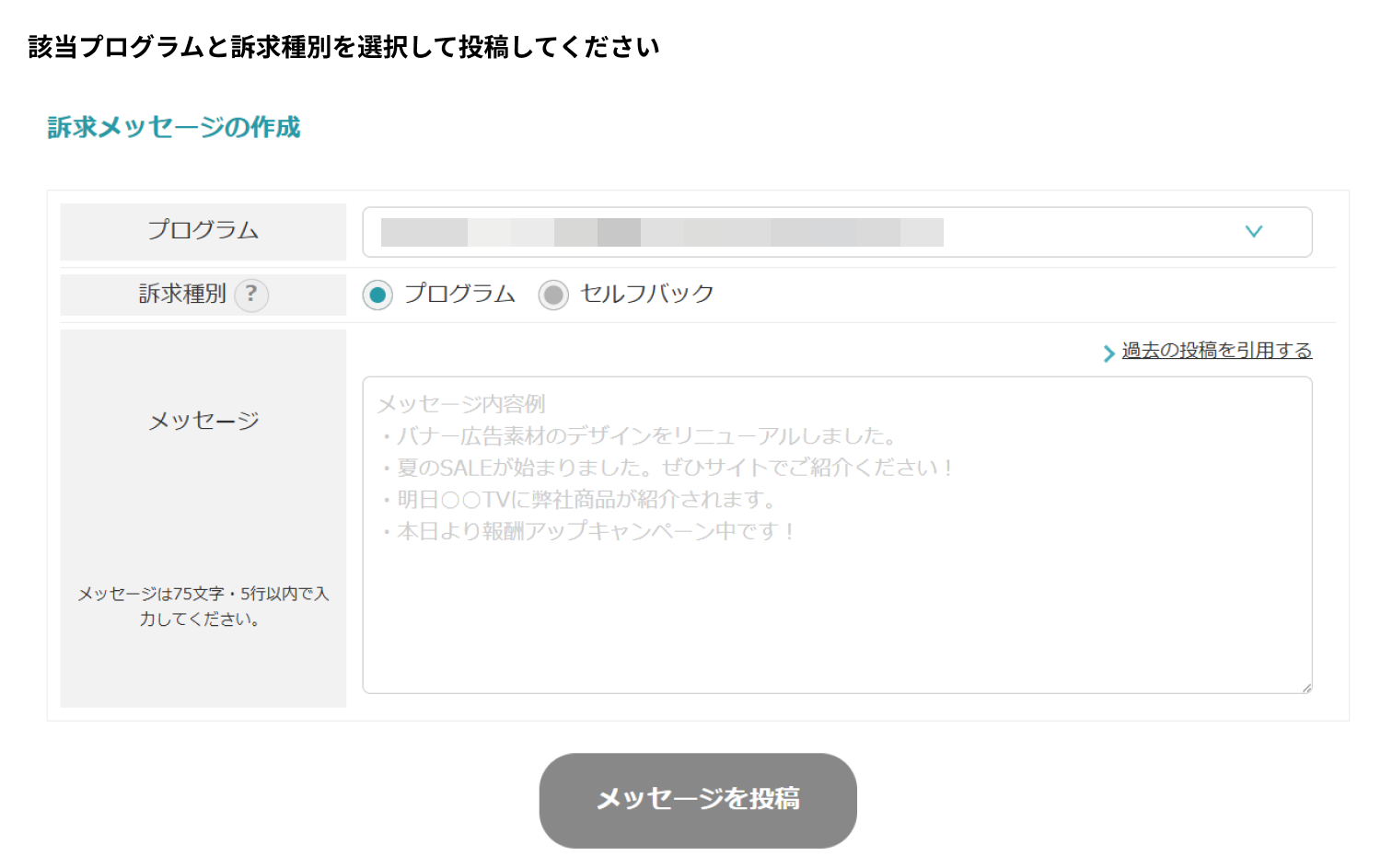
メッセージ文は75文字5行以内の文字制限があります。
- 例:<wi-fi会社の場合>
-
【サービス名】業界トップクラス!価格も安い。
超大容量でたっぷり使える即日発送。
投稿時間について
投稿する時間によって、メッセージを見てくれるメディア層は異なります。
メディア層によってどの時間帯に管理画面を見ているのかが異なるため、ターゲットにしたいメディア層に合った時間に投稿することを推奨します。
見てもらいたいメディア層に、見てもらいやすい時間を予想して投稿しましょう。
事前に管理画面にログインした状態でアクセスしてください。
投稿手順
管理画面メニュー>コンテンツ管理>広告訴求メッセージを選択します。
該当プログラムと訴求種別を選択して投稿してください。
2.ニュース配信機能
ニュース配信とは、提携している全メディア、または特定のメディアに対してメッセージを送信できる機能です。
事前に時間指定を行うことで、予約送信も可能です。
メリット
ニュース配信のメリットは下記2点です。
- 提携メディアに対して一斉に連絡をすることができる
- 特に送信頻度や回数に制限はないため、送りたいときに送ることができる
広告訴求メッセージ同様、簡単・無料で実施できる施策です。
ただし、ニュース配信は頻度にも制限がないため、送り過ぎた結果メディアに嫌がられる可能性もあります。
メディア会員にはニュース配信の受け取りを停止する機能があるため、送信頻度は多くても週に1回程度に抑えることをおすすめします。
メッセージ内容のポイント
メッセージ内容としては、以下の項目を含めることを推奨します。
- 新商品・サービスの情報
- 成果報酬アップ情報の共有 ※A8.netでのキャンペーン施策
- ECサイトにまだ掲載していない鮮度の高い情報(セールやキャンペーンの情報等)
多くの場合、ニュース配信をする主な目的はメディアへの掲載を促進することです。
上記のようなコンバージョンが挙がりやすくなる要素をメッセージの中に含めることで、メディアに対して「今すぐ記事を書こう」という動機付けが可能です。
動機付けを行うことで、提携申請はしたものの記事作成に至っていなかったメディア(未稼働メディア)の後押しができるだけでなく、稼働中のメディアに対してもセールやキャンペーンに合わせた記事内容の修正・サイト内での露出の強化を促すことができます。
こちらに配信のテンプレートを用意させていただきました。
テンプレートに沿って文章を当てはめて頂くことで簡単にメッセージを作成できるため、是非ご活用ください。
事前に管理画面にログインした状態でアクセスしてください。
配信手順
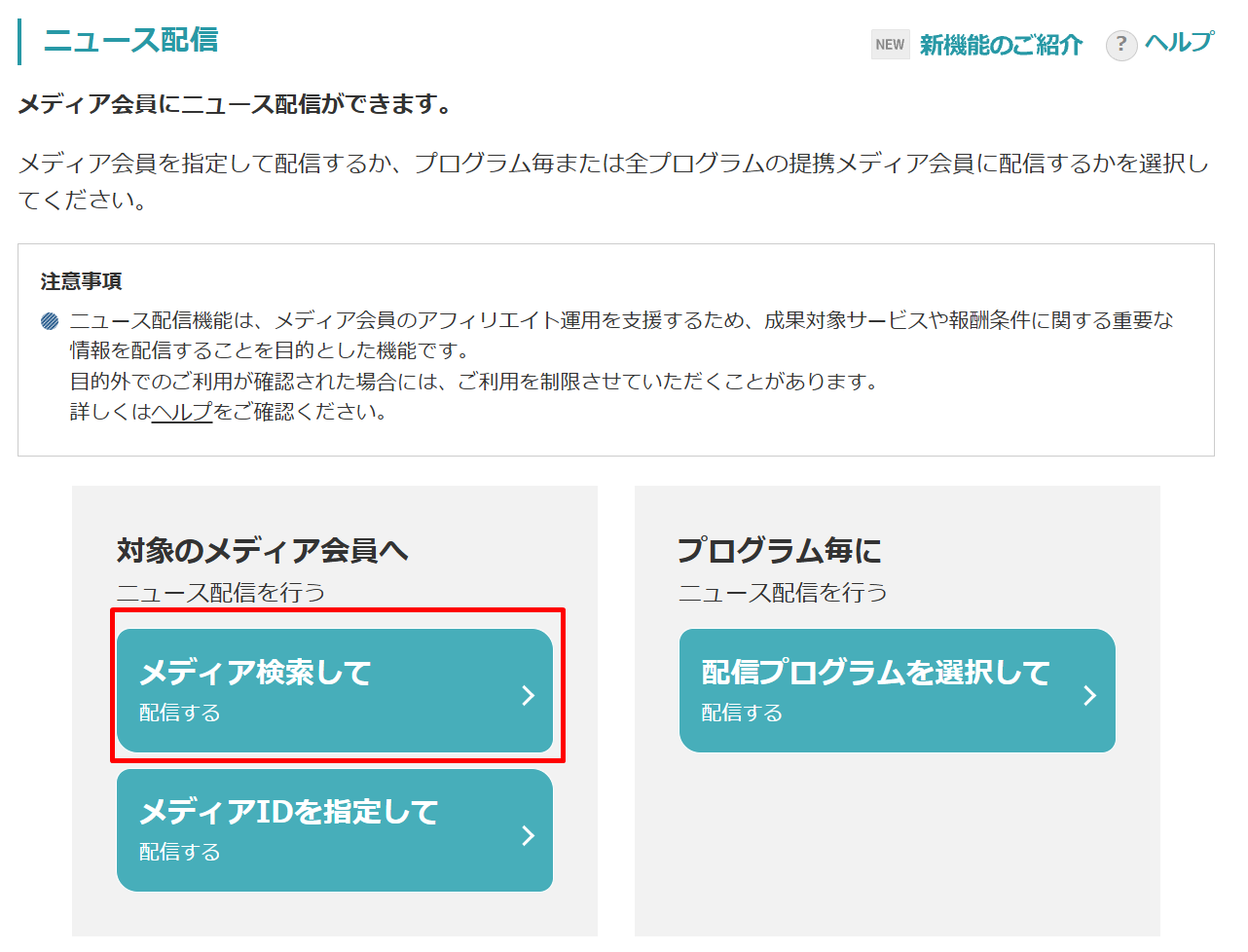
①管理画面メニュー>コンテンツ管理>ニュース配信を選択します。
・メディアを検索してニュース配信を行いたい場合
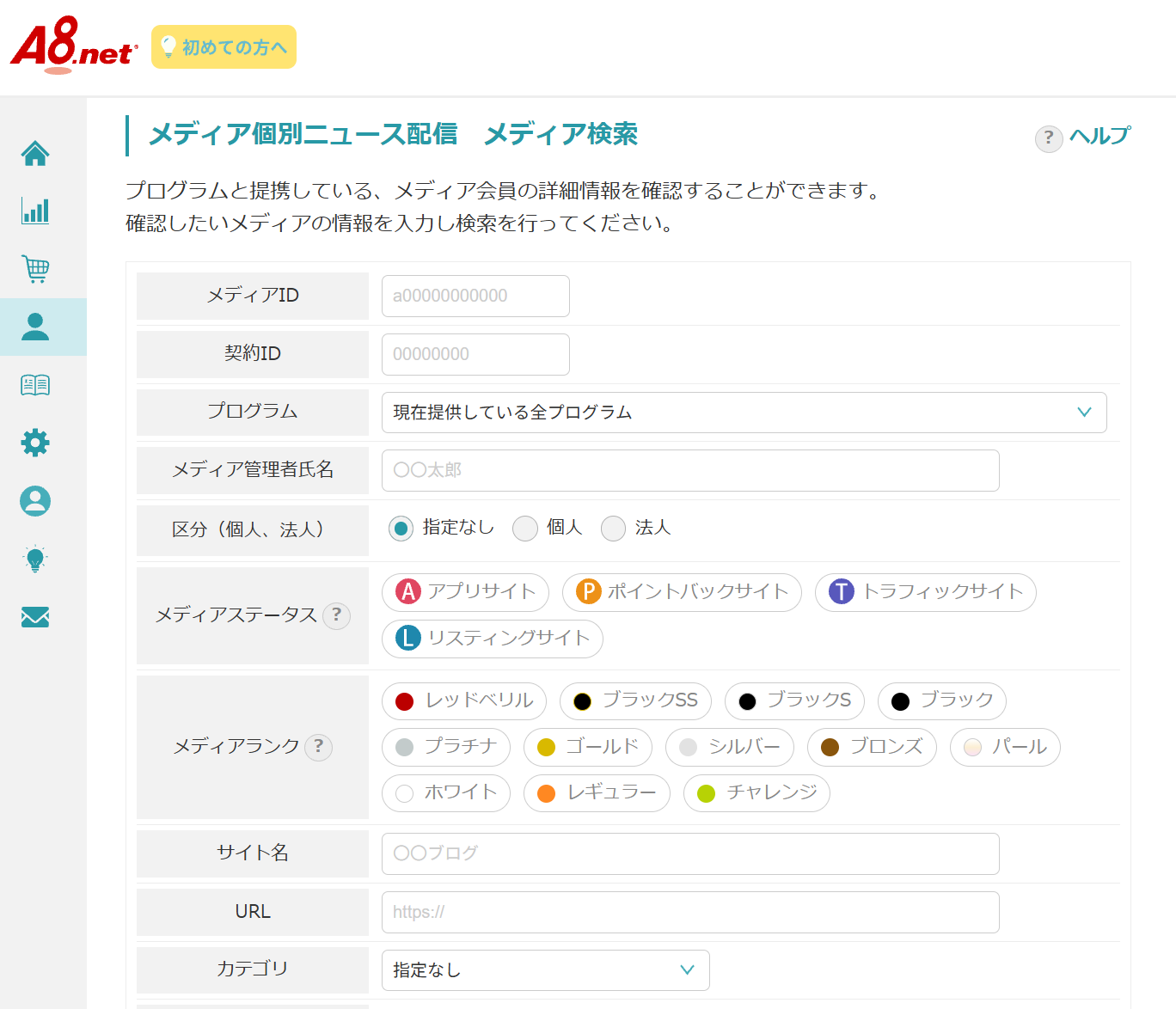
「メディア検索して配信する」を選択します。
絞り込みたい条件を指定してメディア検索を行います。
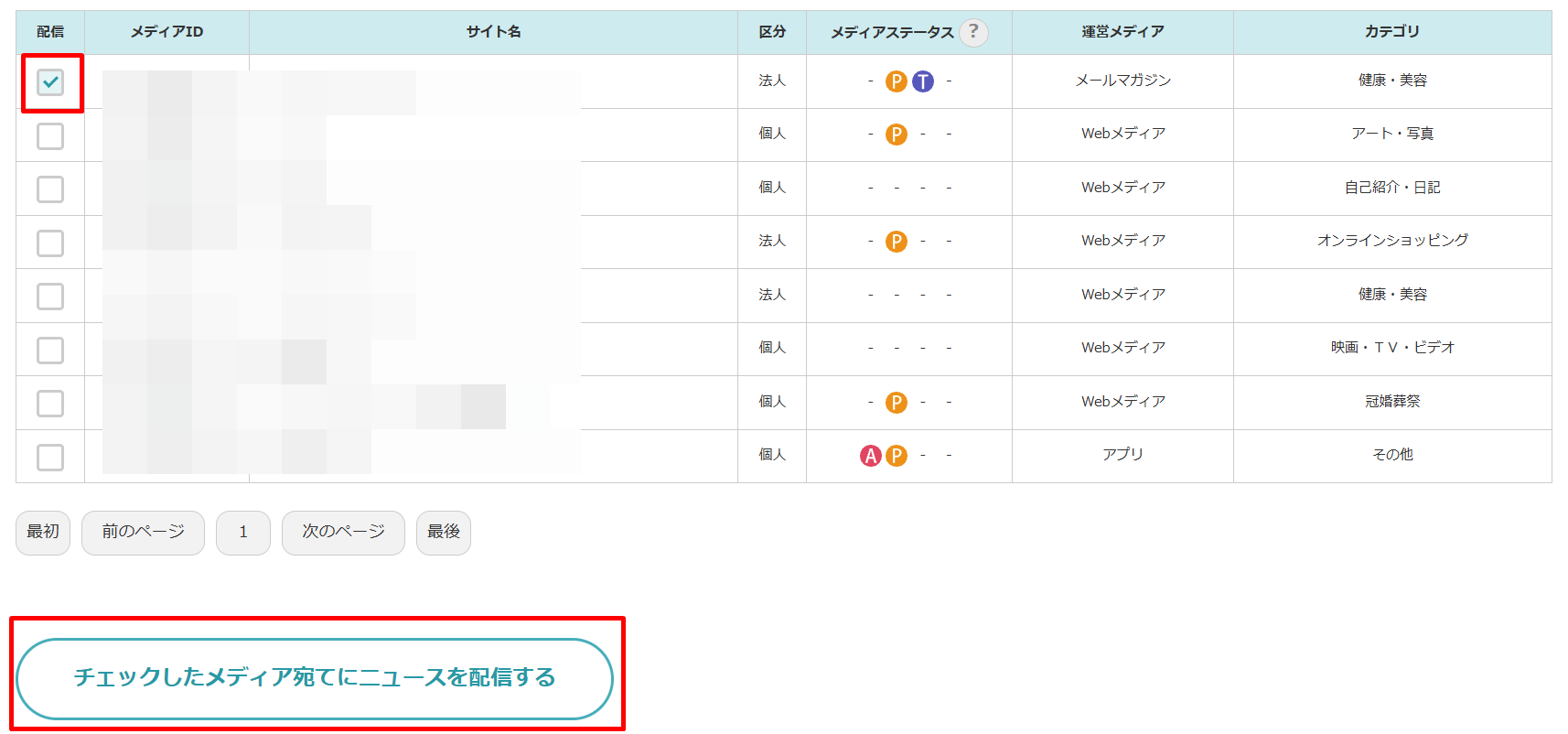
配信したいメディアにチェックを入れて、「チェックしたメディア宛てにニュースを配信する」をクリックして、メッセージ作成画面を開きます。
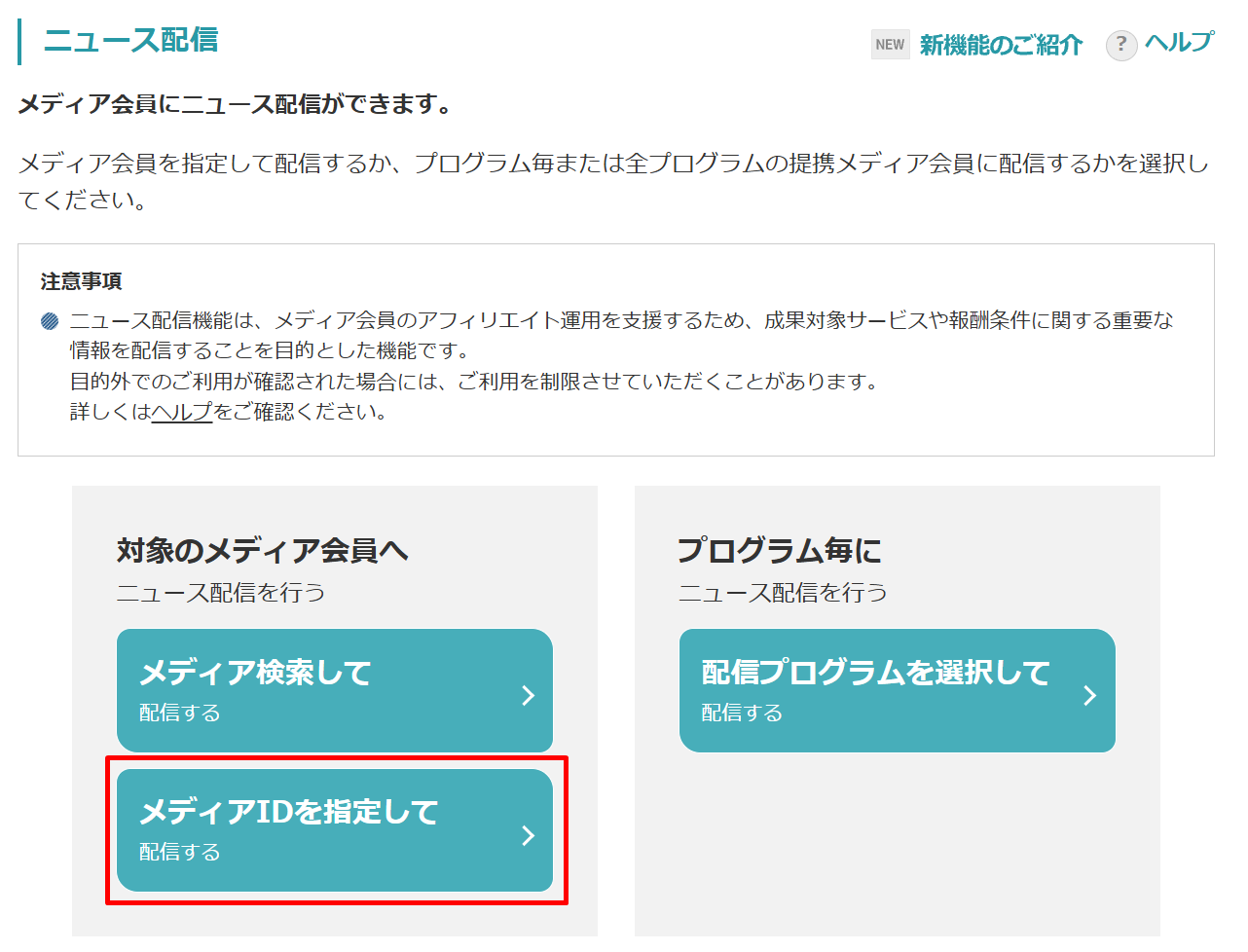
・メディアIDがすでに分かっているメディアにニュース配信を行う場合
「メディアIDを指定して配信する」を選択します。
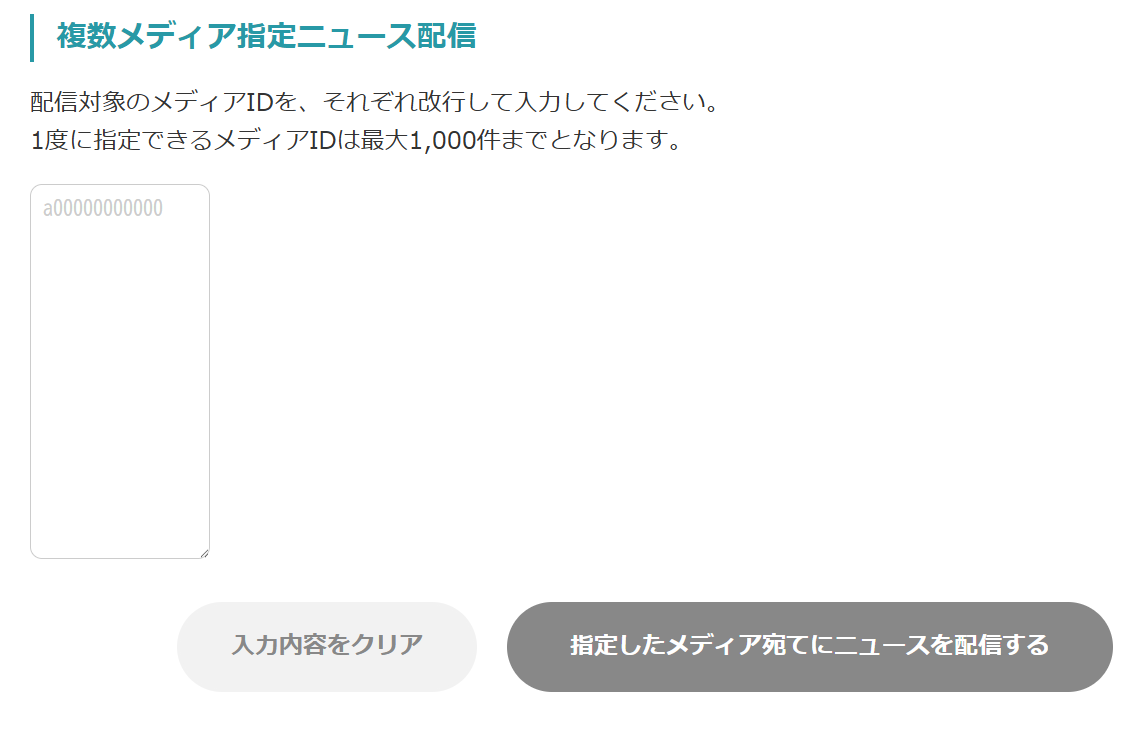
配信対象のメディアIDを入力します。
メディアIDはそれぞれ改行した状態で入力してください。
入力が完了したら、「指定したメディア宛てにニュースを配信する」をクリックします。
- 例
- a00000000000
a00000000000
a00000000000
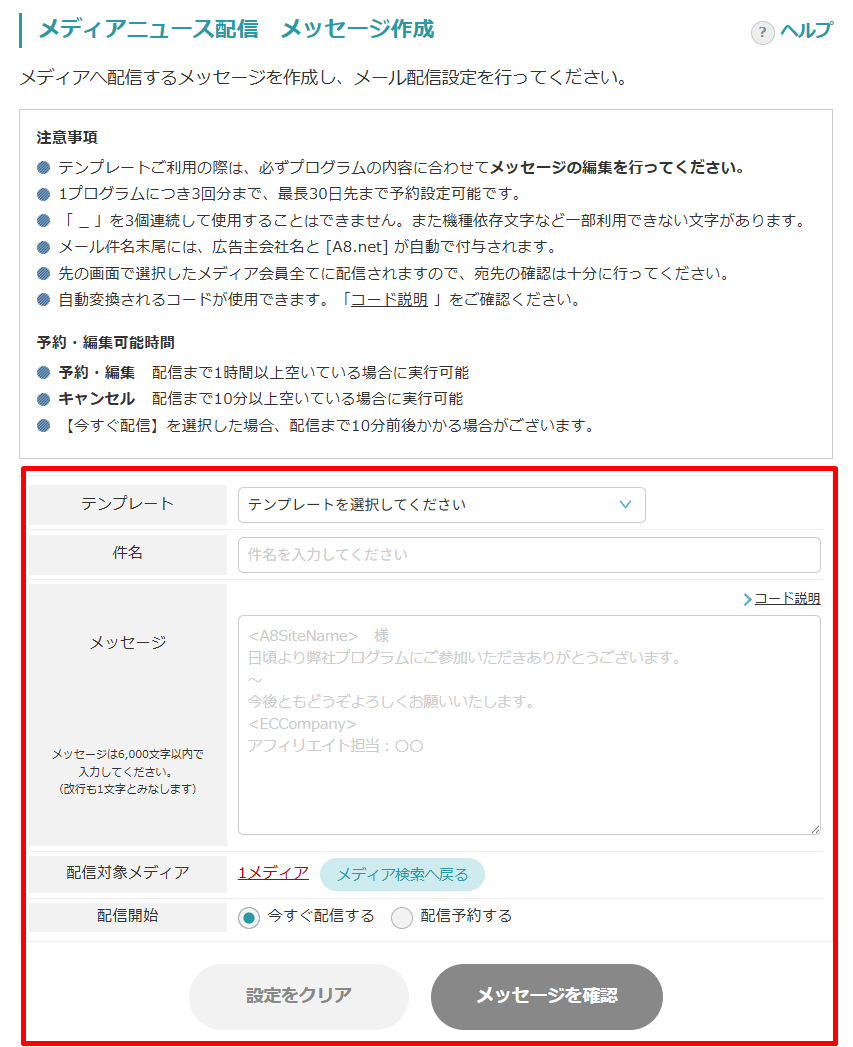
②メッセージを作成します。
テンプレートをご利用の場合は、メッセージ内容の編集を忘れずに行ってください。
送信メディアの確認と、配信日時を設定して「メッセージを確認」をクリックします。
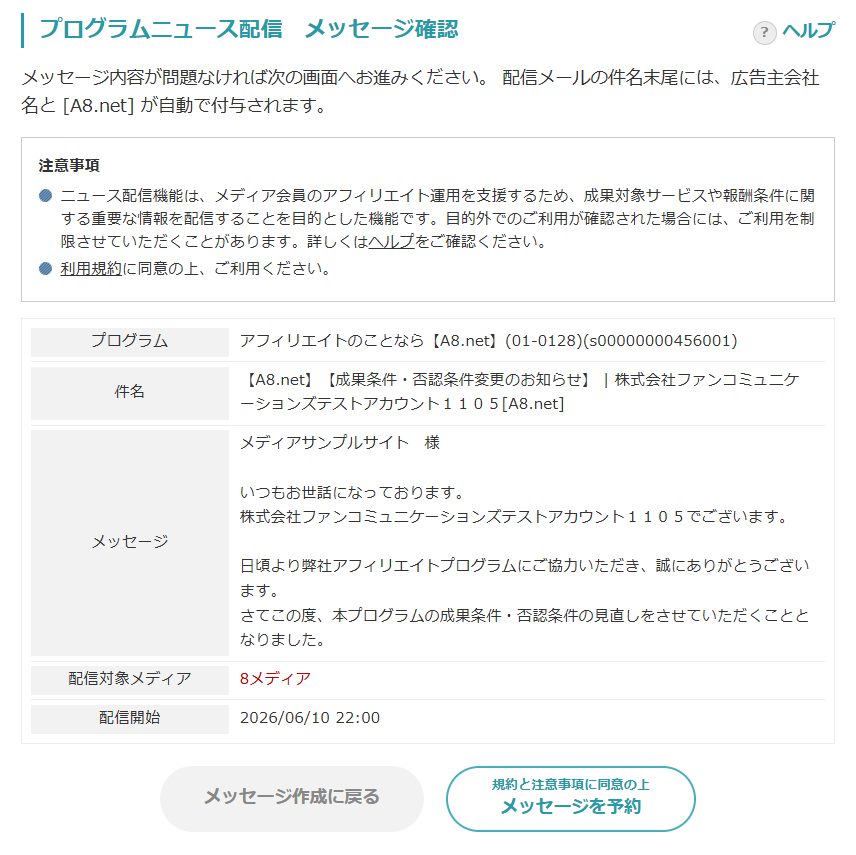
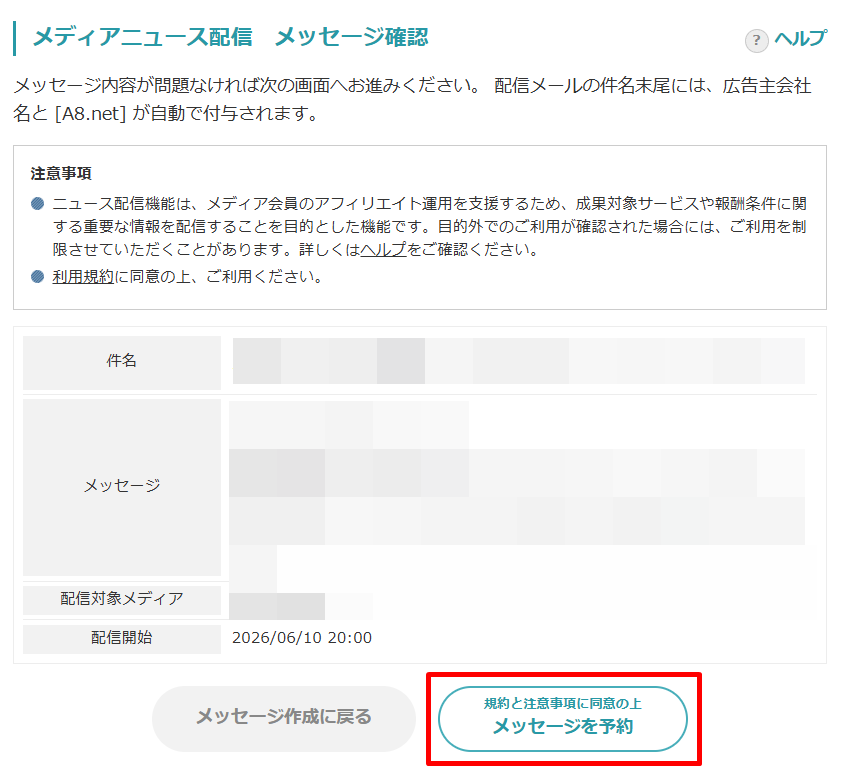
④確認画面を確認します。
問題なければ「規約と注意事項に同意の上メッセージを予約」をクリックして、配信設定・予約を完成させます。
事前に管理画面にログインした状態でアクセスしてください。
配信手順
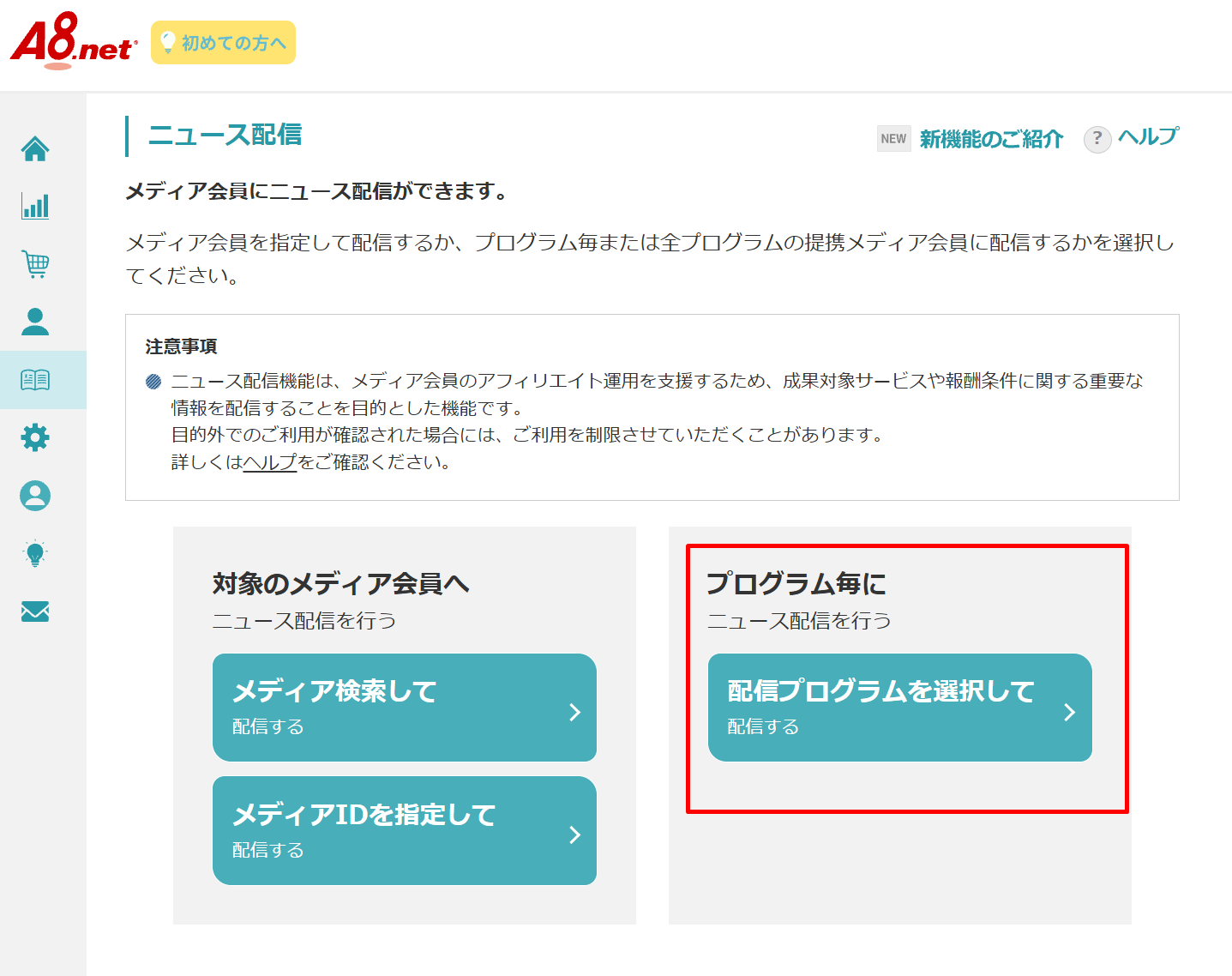
①管理画面メニュー>コンテンツ管理>ニュース配信を選択します。
「配信プログラムを選択して配信する」をクリックします。
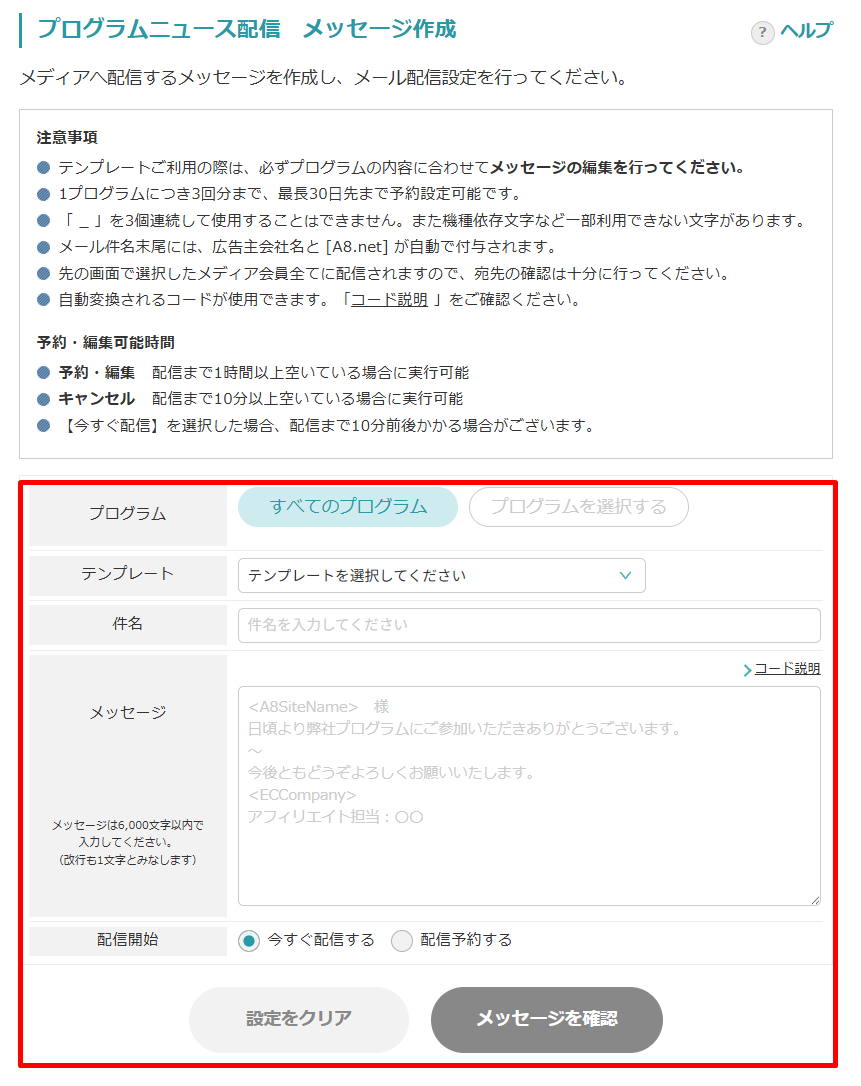
②メッセージ作成画面で編集を行います。
プログラムを選択します。ここで選択したプログラムと提携しているメディアにのみ、配信されます。
すべてのプログラムを選択すると、すべてのメディアに配信することができます。
テンプレートをご利用の場合は、必ず編集してください。
配信日時を設定し、「メッセージを確認する」をクリックします。
③確認画面で内容を確認し、「規約と注意事項に同意の上メッセージを予約」をクリックして配信設定します。