
【新管理画面】成果確定
更新日:2026/04/17
メディア経由で発生した売上を「確定/キャンセル」する作業を行います。
この対応で「確定」となったものが、メディア会員に支払われる成果報酬となります。
確定は注文単位で行います。1日1回など、定期的に行う事が望ましいです。
操作方法や成果確定時の注意事項、データとしてダウンロードできるCSVの仕様などを解説しています。
成果確定の操作方法
💡デジタルガイドをご用意しました
実際の管理画面上でステップに沿って操作しながら、使い方をそのまま覚えられるガイドです。
操作方法を短時間で習得いただけます。
あらかじめログインの上、ご利用ください
Safariではご利用いただけません
デジタルガイド:成果確定・キャンセルを行う
実際の管理画面上でステップに沿って操作しながら、使い方をそのまま覚えられるガイドです。
操作方法を短時間で習得いただけます。
あらかじめログインの上、ご利用ください
Safariではご利用いただけません
デジタルガイド:成果確定・キャンセルを行う
成果確定ページに移動します
成果管理 > 成果確定
確定処理を行うプログラム名を選択します
成果確定>プログラム選択画面で、確定処理を行うプログラム名を選択します。
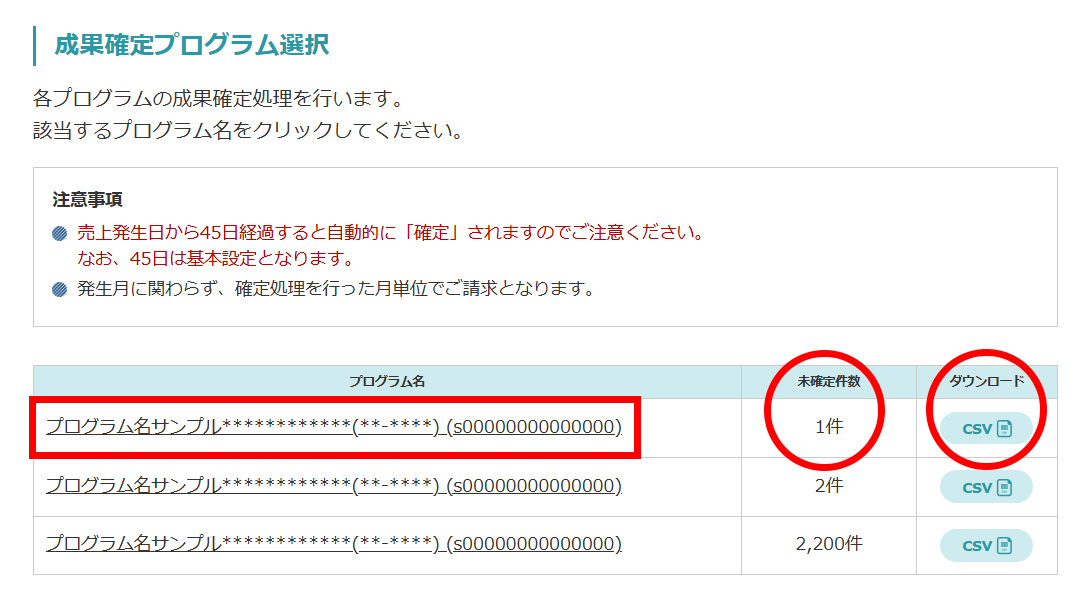
- 「未確定件数」に、未確定の売上件数が表示されます。
- 「CSV」で成果(売上)データをCSVダウンロードできます。
成果(売上)データの詳細はこちらをご確認ください。
成果確定処理画面で確定処理を行います。
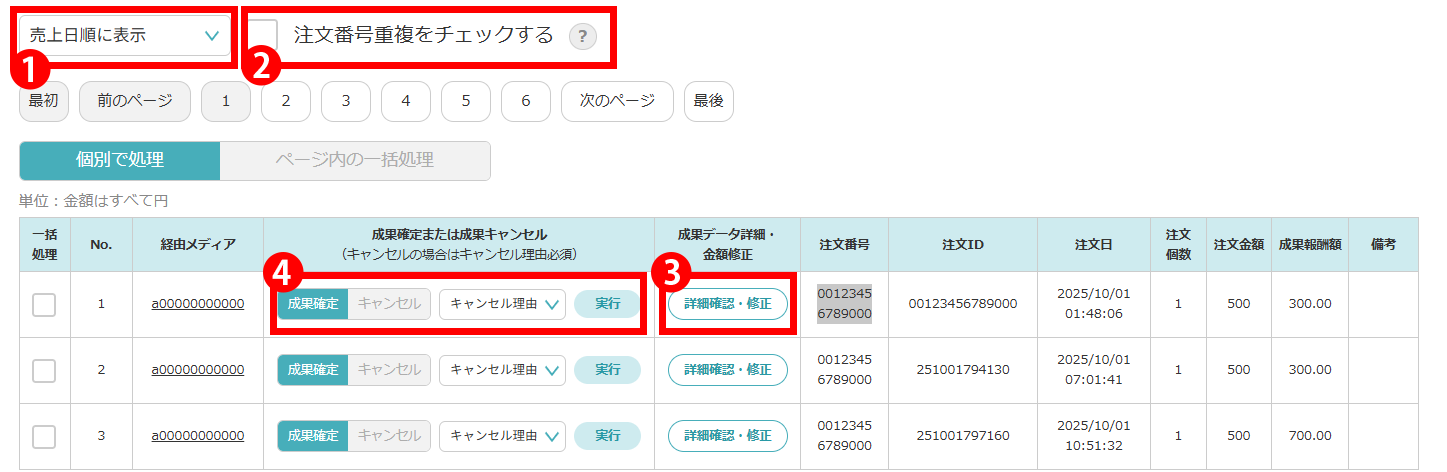
【1】ソート
以下の順番にソートをかけることができます。
- 売上日順に表示
- 注文番号順に表示
- 経由メディア順に表示
【2】注文番号重複のチェック
「注文番号重複をチェックする」にチェックを入れると、注文番号が重複した売上をチェックすることができます。
- 注文番号順に切り替わり、注文番号の重複をチェックします。
- 新広告主管理画面のみ全注文データからの重複チェックが行えます。
- 重複チェック機能ご利用に関する注意事項がページ上部に記載してありますので、よくご確認ください。
【3】成果データの詳細が確認できます
「詳細確認・修正」をクリックし、成果データの詳細を確認してください。
【4】成果を確定またはキャンセルし、実行します
| 確定の場合 | 「成果確定または成果キャンセル」の項目が「成果確定」になっている事を確認し、「実行」をクリックします。 |
|---|---|
| キャンセルの場合 | 「成果確定または成果キャンセル」の項目を「キャンセル」にし、「キャンセル理由」を必ず選択して「実行」をクリックします。 |
まとめて確定処理を行いたい場合に便利
「ページ内の一括処理モード」をご活用ください。
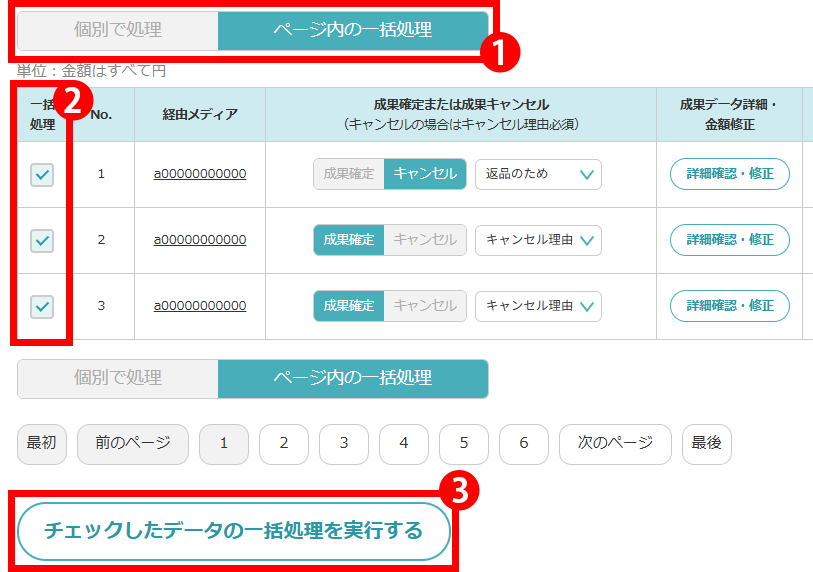
【1】「個別処理」のモードから「ページ内の一括処理」にクリックして切り替えます。
【2】の一括処理の選択欄に自動でチェックが入ります。
- 成果キャンセルするものは「キャンセル理由」を選択しておきます。
キャンセル理由が選択されていないものは確定となります。ご注意ください - 一括処理しない注文は、【2】の「一括処理」のチェックを外しておきます。
「成果確定」が選択されていても「キャンセル理由」が選択されると、キャンセル処理されますのでご注意ください。
【3】確認のうえ、「チェックしたデータの一括処理を実行する」をクリックします。
以上で、ページ内の確定処理を一括で対応できます。
表示されているページのデータのみを対象としておりますので、2ページ目以降は遷移後に改めてご対応をお願いいたします。
- 成果確定の注意事項
-
- 「確定処理」は注文単位で行います。
- 確定及びキャンセルした成果は当日まで操作を取り消すことができます。
確定・キャンセルの処理は、正確に行っていただきますようお願いいたします。 - 売上発生日から45日経ちますと自動的に「確定」されますのでご注意ください。
45日は設定によります。プログラムの自動確定日数をお確かめください。 - 集計作業中(通常00:00から早朝)は、注文の閲覧は可能ですが、確定作業はできません。
ご了承ください。 - 「A8テスト成果」の成果は、A8.netにてキャンセル処理します。
万が一「A8テスト成果」を確定しても成果報酬はご請求に含まれません。 - キャンセル理由が選択されていないものは全て確定となります。
また、キャンセルの場合はキャンセル理由が必須となりますので、必ず選択してください。 - 確定作業中、20~30分ほどでログアウトすることがあります。
- 注文番号が空白になっており確定・キャンセル処理ができない場合は、お問い合わせください。
成果データ(CSV)について

- こちらのCSVでは注文単位の成果情報が確認できます。
- CSVには、当日確定分の情報も含まれます。
当日は、データの日毎処理前(通常00:00)を指します。
成果を確定・キャンセルした場合、「ステータス」の項目にその旨が表示されます - 注文ID、商品ID、契約IDは、弊社データベースの値となります。
- 「注文作成」機能で作成した注文は、「クリック日」が空白になります。