
【新管理画面】提携解除
更新日:2026/08/21
メディアとの提携解除方法についてのご説明です。
- メディアとの提携解除についての注意点
-
- 提携解除を行う場合は、ニュース配信機能にて解除日・解除理由を記入の上、事前告知を行ってください。
ニュース配信はこちらあらかじめログインの上、ご利用ください
操作方法
💡デジタルガイドをご用意しました
実際の管理画面上でステップに沿って操作しながら、使い方をそのまま覚えられるガイドです。
操作方法を短時間で習得いただけます。
あらかじめログインの上、ご利用ください
Safariではご利用いただけません
デジタルガイド:メディアとの提携を解除したい
実際の管理画面上でステップに沿って操作しながら、使い方をそのまま覚えられるガイドです。
操作方法を短時間で習得いただけます。
あらかじめログインの上、ご利用ください
Safariではご利用いただけません
デジタルガイド:メディアとの提携を解除したい
提携解除ページへ移動します。
メディア管理 > 提携解除
提携したいメディアの条件を指定し、【検索】をクリックします。
提携解除したいメディアが決まっている場合はメディアIDを入力することを推奨します。
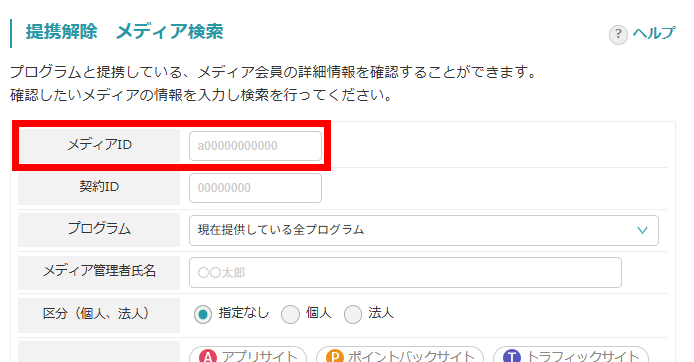
提携解除する
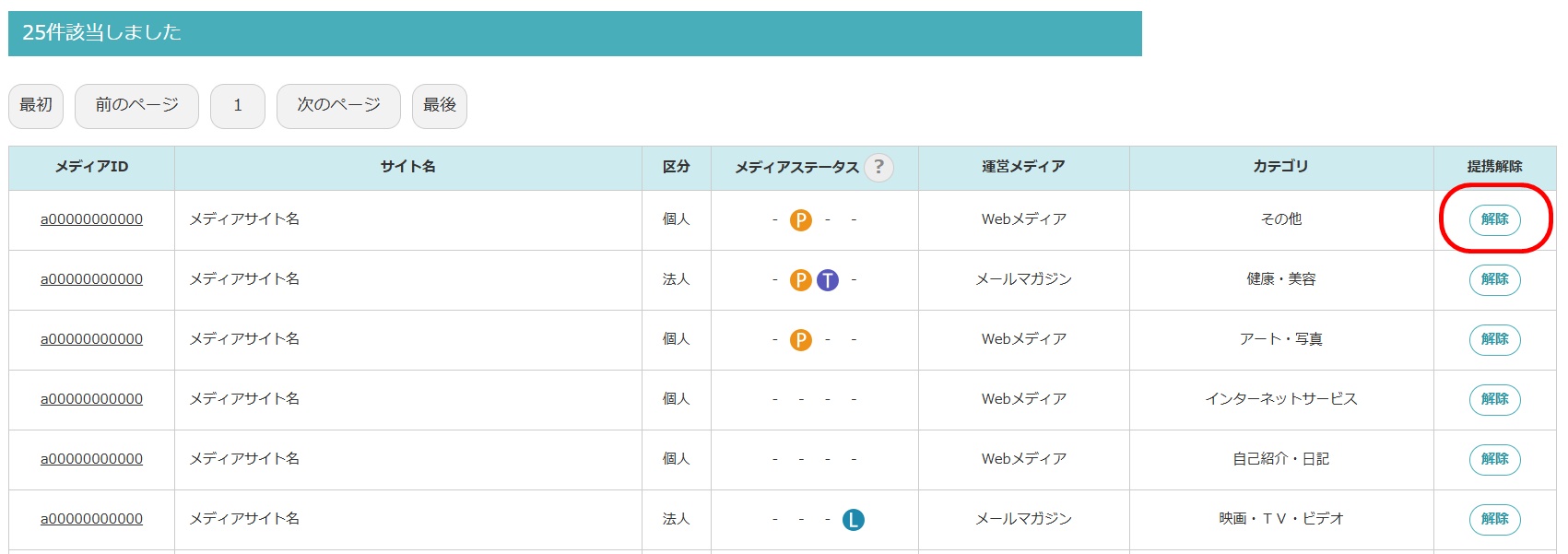
検索結果が表示されるので、提携解除したいメディアの【提携解除】ボタンをクリックします。
お間違いのないようご注意ください
※「※A8.netにお問い合わせください」と記載されているメディアを提携解除したい場合は、担当営業またはお問い合わせよりお問い合わせください。
メディアとの提携解除の際に送信するメッセージを設定する
- 必ずご対応ください
-
- 解除後にメディアから提携解除理由のお問合せが発生する為、解除理由を必ず明記する必要があります
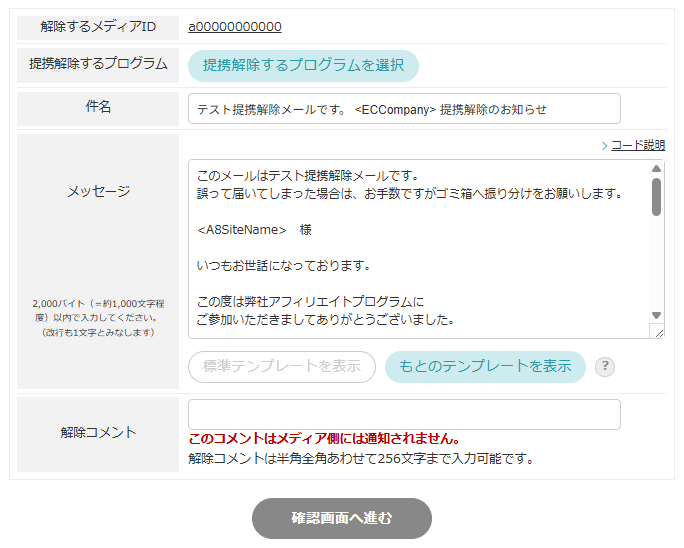
| 解除するメディアID | 選択したメディアIDが表示されます。提携解除後は元に戻せません。お間違いのないようご注意ください。 |
|---|---|
| 提携解除するプログラム | 提携解除するプログラムを全て選択してください。 |
| 件名 | 送信するメッセージの【件名】を入力してください。 |
| メッセージ | 送信する「メッセージ」を入力してください。 提携解除用テンプレートでオリジナルのテンプレートを登録している場合は、それがデフォルトで表示されます。
|
| 解除コメント | 提携解除理由などをメモとして残しておくことができます。 このコメントはメディア側には通知されません。 このメディアが再度提携申請してきた場合に、提携解除履歴よりコメントを確認することができます。 |
解除を実行する
メッセージの入力を終えたら、【確認画面へ進む】ボタンをクリックします。
そうしますと、メディア提携解除・メッセージ確認画面が開きます。
- 解除実行前に以下をよくご確認ください
-
- 解除メディア
- メッセージ内容
- 変換コード(差し込み設定)
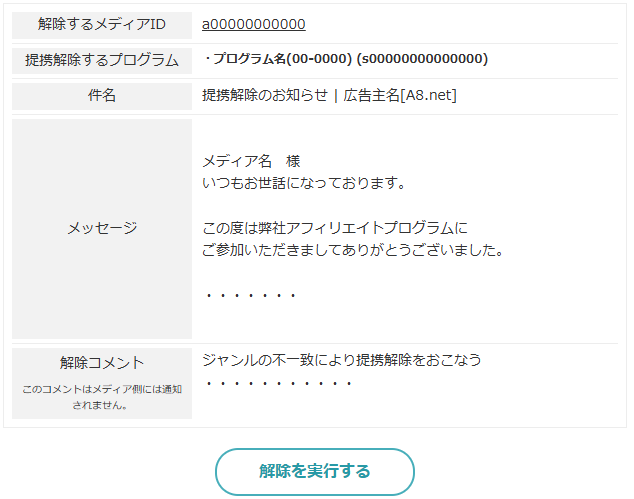
問題なければ【解除を実行する】ボタンをクリックします。
【提携解除完了画面】が問題なく表示されたら提携解除完了です。